

 محصولات آکو
 HPE
HPE
 DELL
DELL
 Broadcom
 خدمات آکو
 بلاگ
بلاگ
 دانلود
 HPE
HPE
 DELL
DELL
 Broadcom
 Vmware
 درباره ما
 ارتباط با ما
راهنمای تنظیمات پیشرفته NAS در Dell PowerStore؛ قسمت پانزدهم
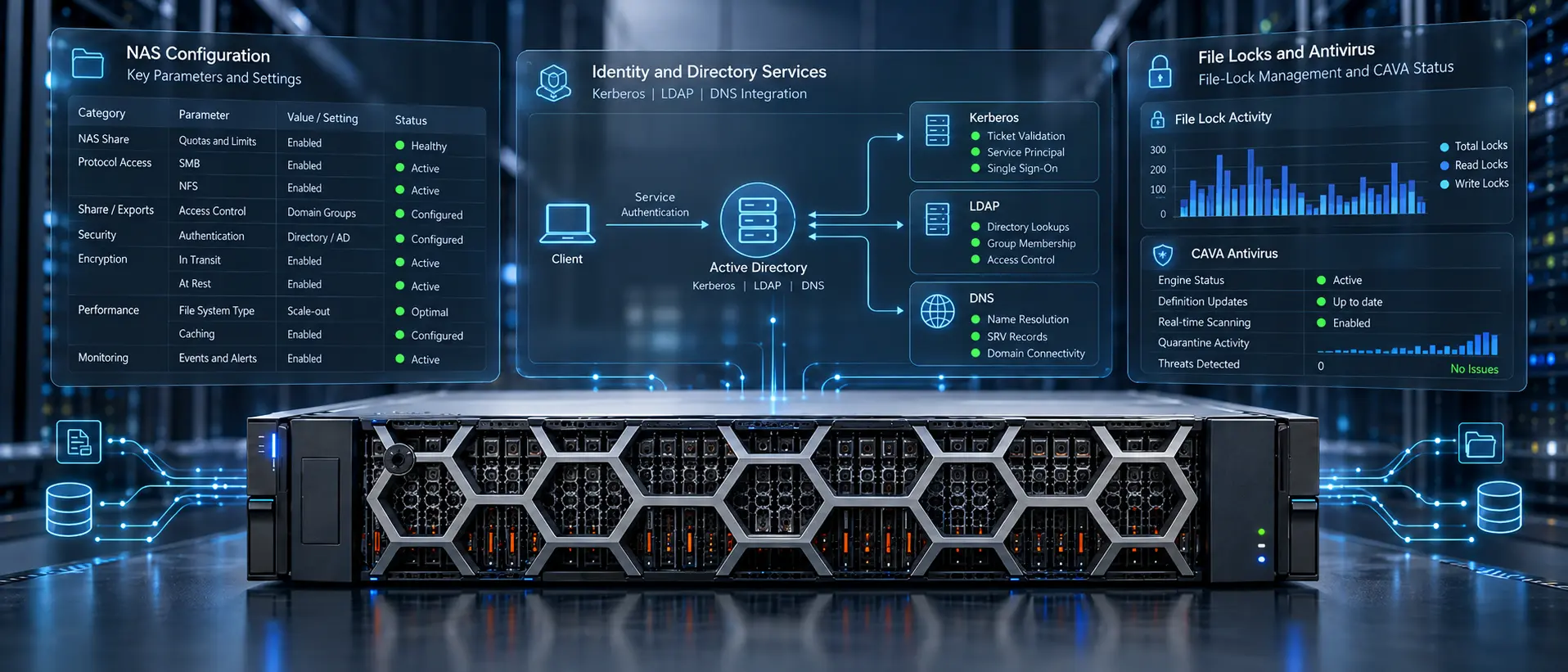
در قسمت پانزدهم راهنمای Service Scripts در Dell PowerStore، نحوه بررسی و مدیریت تنظیمات پیشرفته NAS با دستورهای svc_nas_tools و svc_nas_global_tools بررسی میشود. این دو ابزار برای مشاهده وضعیت سرویسها و پارامترهای NAS و انجام تغییرات مشخص به کار میروند؛ تفاوت اصلی آنها در دامنه اجرای عملیات است.
این قسمت ادامه راهنمای عیبیابی CIFS و SMB است و کاربرد گزینههای CAVA، پایگاهداده، DNS، Directory Service، Kerberos، LDAP، قفل فایلها، NIS، پارامترهای NAS، راهاندازی مجدد و اطلاعات VHDX را توضیح میدهد.
از svc_nas_tools برای بررسی یا سفارشیسازی یک NAS Server مشخص و از svc_nas_global_tools برای اعمال عملیات در محدوده همه NAS Serverهای Cluster استفاده میشود. قابلیتهای مورد بحث شامل بررسی Antivirus Service، سرویسهای هویتی و نامگذاری، Database، File Lock و پارامترهای NAS است. بعضی گزینهها فقط در svc_nas_tools در دسترساند.
- مسیر مطالعه این راهنما
- دامنه کاربرد و تفاوت ابزارها
- فرمت دستورات و آرگومانها
- بررسی آنتیویروس و CAVA
- مدیریت پایگاهداده NAS
- بررسی DNS و Windows Directory Service
- بررسی Kerberos، LDAP و NIS
- بررسی و مدیریت File Lock
- نمایش و تغییر پارامترهای NAS
- Restart و بررسی VHDX
- نمونه اجرای دستور برای پارامترهای LDAP
- نکات اجرایی و محدودیتها
- جمعبندی فنی
- سوالات متداول
مسیر مطالعه این راهنما
قسمت قبلی: راهنمای عیبیابی CIFS و SMB در Dell PowerStore؛ قسمت چهاردهم.
قسمت فعلی: تنظیمات پیشرفته NAS با svc_nas_tools و svc_nas_global_tools.
قسمت بعدی: Maintenance Mode و بررسی Inode در Dell PowerStore. نشانی قسمت بعدی پس از انتشار به مسیر مطالعه افزوده میشود.
دامنه کاربرد svc_nas_tools و svc_nas_global_tools
مقادیر پیشفرض پارامترهای NAS Server برای بیشتر سناریوها در نظر گرفته شدهاند. با این حال، در مواردی که بررسی دقیقتر سرویسها یا تغییر مقادیر مشخص ضروری است، Service Scriptهای تنظیمات پیشرفته NAS امکان مشاهده و سفارشیسازی پارامترهای Componentهای مختلف را فراهم میکنند.
هر دو اسکریپت از مجموعه مشابهی از گزینهها و آرگومانها استفاده میکنند، اما یکسانبودن ساختار دستور به معنای یکسانبودن دامنه اثر آن نیست.
| ابزار | محدوده استفاده | هدف |
|---|---|---|
| svc_nas_tools | NAS Server مشخص | بررسی و سفارشیسازی پارامترهای همان NAS Server |
| svc_nas_global_tools | همه NAS Serverهای Cluster | بررسی و سفارشیسازی در دامنه سراسری |
| ویژگی | وضعیت |
|---|---|
| کارکرد | عیبیابی |
| حالت اجرا | Normal یا Service |
| نوع استفاده | استفاده عمومی |
| نیاز به گذرواژه کاربر Service | خیر |
| نیاز به دسترسی root | خیر |
| احتمال عدم دسترسپذیری داده مطابق طبقهبندی دستور | خیر |
| احتمال از دست رفتن داده مطابق طبقهبندی دستور | خیر |
| دامنه ثبتشده برای ابزار | Cluster |
| پیشنیاز اختصاصی | هیچکدام |
فرمت دستورات و نحوه استفاده از آرگومانها
برای فراخوانی ابزار در محدوده یک NAS Server، نام Server با گزینه --server مشخص میشود. گزینه --args نیز آرگومانهای Service Command را دریافت میکند. برای مشاهده NAS Internal Usage میتوان دستور را بدون آرگومان اجرایی اجرا کرد.
svc_nas_tools [-h] [--server value] [--args="<value>"]
svc_nas_global_tools [-h] [--args="<value>"]| آرگومان | کاربرد |
|---|---|
-h, --help | نمایش راهنما و خروج از دستور |
--server value | تعیین NAS Server موردنظر در svc_nas_tools |
--args="<value>" | ارسال گزینهها و پارامترهای داخلی NAS Command |
-h، -help، --help | نمایش راهنما در سطح گزینههای داخلی Command |
برای بررسی گزینههای یک دستور، از Help در همان سطح استفاده میشود. برای دیدن پارامترهای یک Top-level Option، گزینه -help پس از نام آن گزینه قرار میگیرد. گزینههایی مانند -cava، -dns یا -param در محتوای آرگومان ارسالی استفاده میشوند.
آرگومان بیرونی --args با دو خط تیره نوشته میشود. تعدادی از گزینههای داخلی که از طریق آن ارسال میشوند، مانند -ldap و -param، یک خط تیره دارند. همچنین چهار گزینه -dbms، -kerberos، -restart و -vhdx برای svc_nas_global_tools کاربرد ندارند.
بررسی Antivirus Service و CAVA با گزینه -cava
گزینه -cava برای مشاهده وضعیت Antivirus Service مرتبط با NAS Server استفاده میشود. اطلاعات قابل مشاهده شامل وضعیت اتصال به Celerra AntiVirus Agent (CAVA) Serverها، تعداد فایلهای بررسیشده و پیشرفت عملیات است.
svc_nas_tools <NAS_server_name> --args="-cava
      [ -stats
      | -set accesstime={ now | none | [[[[yy]mm]dd]hh]mm[.ss] }]
| -fsscan [ <fs_mountpath> { -list | -create | -delete } ]]"| گزینه | نتیجه |
|---|---|
-stats | نمایش Counterهای آماری Antivirus Service |
-set accesstime=now | فعالکردن Scan-on-first-read و قراردادن Reference Time روی زمان جاری |
-set accesstime=none | غیرفعالکردن Scan-on-first-read |
-set accesstime=[[[[yy]mm]dd]hh]mm[.ss] | فعالکردن Scan-on-first-read و تنظیم Reference Time روی مقدار تعیینشده |
-fsscan -list | نمایش وضعیت اسکن File System |
-fsscan -create | آغاز Full Scan برای File System مشخصشده |
-fsscan -delete | متوقفکردن عملیات Scan |
در عملیات Full Scan، مسیر Mount مربوط به File System با پارامتر <fs_mountpath> تعیین میشود. در حالت پیشفرض فایلهای Offline در اسکن قرار نمیگیرند؛ گزینههای Offline میتوانند برای اسکن این فایلها به کار روند.
اگر در بررسی وضعیت Scan هیچ File System مشخص نشود، وضعیت اسکن همه File Systemها نمایش داده میشود.
بررسی و مدیریت Databaseهای NAS با گزینه -dbms
گزینه -dbms به عملیات مرتبط با پایگاهداده NAS Server اختصاص دارد. با این گزینه میتوان فهرست Databaseها، اطلاعات آماری و عملیات Compact، Online Backup و Restore را در سطح همان NAS Server مدیریت کرد.
svc_nas_tools <NAS_server_name> --args="-dbms
    -list [<db_name>]
    | -compact [<db_name>]
    | -stats [-reset]
    | -backup -target <path_name>
| -restore -source <path_name> [-silent]"| گزینه | کارکرد |
|---|---|
-list | نمایش Databaseهای NAS Server، با امکان تعیین نام Database |
-compact | Compact کردن Database موردنظر |
-stats [-reset] | نمایش آمار Database و پذیرش گزینه اختیاری reset در فرمت دستور |
-backup -target <path_name> | ایجاد Online Backup از محیط Database در مسیر مقصد |
-restore -source <path_name> [-silent] | Restore کردن محیط Database از فایلهای پشتیبان |
از آنجا که عملیات Compact، Backup و Restore متفاوت از مشاهده فهرست یا آمار است، زیرگزینه باید متناسب با عملیات موردنظر انتخاب شود. این مجموعه در ابزار سراسری svc_nas_global_tools پشتیبانی نمیشود.
بررسی DNS و Windows Directory Service
دو گزینه -dns و -ds برای بررسی اطلاعات نامگذاری و سرویس دایرکتوری NAS Server به کار میروند. خروجی اولی به تنظیمات DNS و Lookup مربوط است و دومی Windows Directory Service و Cache آن را پوشش میدهد.
بررسی DNS و محتوای DNS Cache
گزینه -dns تنظیمات فعلی DNS مربوط به NAS Server را نمایش میدهد. زیرگزینه -dump محتوای فعلی DNS Cache را ارائه میکند و -lookup برای دریافت اطلاعات مربوط به Host یا IPv4/IPv6 Address مشخص استفاده میشود.
svc_nas_tools <NAS_server_name> --args="-dns
    [-dump
    | -lookup{
        -host <host_name>
        | -addr <ipv4_or_ipv6_address>}]"
نمایش اطلاعات Windows Directory Service
گزینه -ds اطلاعات Windows Directory Service را نشان میدهد. برای مشاهده Cache مربوط به این سرویس، زیرگزینه -dump در ساختار دستور تعریف شده است.
svc_nas_tools <NAS_server_name> --args="-ds
    [-dump]"
بررسی Kerberos، LDAP و NIS در NAS Server
بخش دیگری از تنظیمات پیشرفته NAS به اطلاعات مربوط به Realm، Principal، سرویس دایرکتوری و Lookup هویتها اختصاص دارد. هر یک از سه گزینه زیر اطلاعات مشخصی ارائه میکند و دامنه پشتیبانی آنها باید هنگام انتخاب Script رعایت شود.
گزینه -kerberos: Realm، SPN، Keytab و Log
با گزینه -kerberos میتوان تنظیمات Kerberos مربوط به NAS Server را بررسی کرد. این قابلیت برای مشاهده Realmهای پیکربندیشده، Service Principalهای ثبتشده در Active Directory و Keytab سرور CIFS ملحقشده به آن در نظر گرفته شده است.
svc_nas_tools <NAS_server_name> --args="-kerberos
    | -listrealms
    | -listspn
    | -keytab [-v]
    | -conf
| -log [-all]"| گزینه | اطلاعات نمایشدادهشده |
|---|---|
-listrealms | Kerberos Realmهای پیکربندیشده |
-listspn | Service Principalهای موجود در AD و Keytab |
-keytab [-v] | محتوای Kerberos Key Table |
-conf | فایل پیکربندی Kerberos مربوط به NAS Server |
-log [-all] | Logهای Kerberos؛ با -all کل Server Log اسکن میشود |
گزینه Kerberos فقط برای svc_nas_tools قابل استفاده است و در svc_nas_global_tools پشتیبانی نمیشود.
گزینه -ldap: Refresh و Lookup هویتها
گزینه -ldap تنظیمات فعلی LDAP مربوط به NAS Server را نمایش میدهد. اگر LDAP بدون Static IP پیکربندی شده باشد، -refresh میتواند IPهای LDAP Serverهای Domain را از DNS بهروزرسانی کند.
گزینه -lookup امکان دریافت اطلاعات عیبیابی درباره User، Group، UID، GID، Hostname و Netgroup را فراهم میکند.
svc_nas_tools <NAS_server_name> --args="-ldap
   | -refresh
   | -lookup {
        -user <username>
        | -group <groupname>
        | -uid <uid>
        | -gid <gid>
        | -hostbyname <hostname>
        | -netgroup <groupname>}"
گزینه -nis: Lookup کاربر، گروه، Host و Netgroup
گزینه -nis تنظیمات فعلی NIS مربوط به NAS Server را نمایش میدهد. ساختار Lookup آن اجازه میدهد منبع جستوجو بر اساس نام یا شناسه کاربر، نام یا شناسه گروه، نام یا آدرس Host و همچنین نام یا عضو Netgroup انتخاب شود.
svc_nas_tools <NAS_server_name> --args="-nis
    [-lookup{
        -user {-name <user_name> | -uid <unix_user_id>}
        | -group {-name <group_name> | -gid <group_unix_id>}
        | -host {-name <host_name> | -addr <host_ip_address>}
        | -netgroup {-name <group_name> | -member <host_name>}]"
هدف زیرگزینه -lookup در LDAP و NIS دریافت جزئیات Resource مشخص برای عیبیابی است؛ نوع شناسه و ساختار پارامترهای هر سرویس یکسان نیست.
بررسی و مدیریت File Lock با گزینه -lockd
گزینه -lockd برای مدیریت File Lockهای NAS Server استفاده میشود. این مجموعه علاوه بر فهرستکردن فایلهای قفلشده، امکان مشاهده جزئیات Lock، حذف Range Lockهای منطبق با Credential و بررسی آمار را دارد.
svc_nas_tools <NAS_server_name> --args="-lockd
    | -list
    | -info -fldp <address>
    | -remove -fldp <address> -credp <address>
| -stat [-reset]"| گزینه | شرح عملیات |
|---|---|
-list | فهرست فایلهای قفلشده همراه تعداد Lockها، مرتبشده بر اساس File System؛ هر فایل با Inode Number و Token از نوع fldp شناسایی میشود. |
-info -fldp <address> | نمایش جزئیات فایل و Token مربوط به Lock Credential با قالب credp |
-remove -fldp <address> -credp <address> | حذف Range Lockهای فایل مشخصشده که با Lock Credential موردنظر منطبقاند |
-stat [-reset] | نمایش و در صورت درخواست Reset کردن آمار File Lockها |
- با
-listفایلهای قفلشده و Token مربوط به فایل را شناسایی کنید. - با
-info -fldp <address>جزئیات فایل و Token مربوط به Lock Credential را مشاهده کنید. - در صورتی که حذف Lock موردنظر است، مقادیر fldp و credp شناساییشده را با
-removeمشخص کنید.
زیرگزینه -remove عملیاتی تغییردهنده است و Range Lockهای منطبق با Credential را حذف میکند؛ آن را با گزینههای صرفاً مشاهدهای -list و -info یکسان در نظر نگیرید.
Counterهای آماری File Lock در سطح قابلیت SDNAS عمومیاند؛ بنابراین خروجی آمار ممکن است به NAS Serverهای دیگر روی همان Node نیز مربوط باشد.
نمایش و تغییر پارامترهای NAS با گزینه -param
گزینه -param برای مشاهده Facilityهای پارامتر NAS Server، خواندن مقدارها و جزئیات هر پارامتر و در صورت نیاز تغییر مقدار مشخص استفاده میشود. عملیات Read و Modify در این خانواده از طریق زیرگزینههای جداگانه انجام میشوند.
svc_nas_tools <NAS_server_name> --args="-param
    { -info
    | -facility {<facility> | -all} -list
    | -facility {<facility> | -all} -info {<param_name> [-verbose] | -all}
| -facility <facility> -modify <param_name> -value <new_value>}"| گزینه | عملکرد |
|---|---|
-info | نمایش همه NAS Parameter Facilityها |
-facility <facility> -list | نمایش مقدارهای پارامترهای Facility مشخصشده |
-facility <facility> -info <param_name> | نمایش جزئیات پارامتر مشخص؛ -verbose نیز در ساختار دستور تعریف شده است |
-facility <facility> -modify <param_name> -value <new_value> | تغییر مقدار پارامتر تعیینشده برای NAS Server موردنظر |
گزینه -all در ساختار نمایش لیست یا جزئیات Facilityها پیشبینی شده است. خروجی عملیات -info یا -modify، هنگامی که برای پارامتر مشخص Restart لازم باشد، این موضوع را اعلام میکند.
Restart کردن NAS Server و مشاهده Metadata فایلهای VHDX
گزینههای -restart و -vhdx دو قابلیت مجزا در ابزار svc_nas_tools هستند. اولی برای راهاندازی مجدد NAS Server مشخص و دومی برای مشاهده Metadata مرتبط با فایلهای Hyper-V Virtual Disk به کار میرود.
راهاندازی مجدد NAS Server با -restart
گزینه -restart سرور تعیینشده را Restart میکند. پارامتر -silent باعث میشود پیش از راهاندازی مجدد، درخواست تأیید از کاربر نمایش داده نشود. نیاز به Restart برای تغییر یک پارامتر، در صورت وجود، توسط خروجی -info یا -modify اعلام میشود.
svc_nas_tools <NAS_server_name> --args="-restart
    [-silent]"
مشاهده Metadata فایل VHDX
گزینه -vhdx -file اطلاعات Metadata فایلهای VHDX را نمایش میدهد. با اضافهکردن -verbose جزئیات بیشتری، از جمله SCSI PR، در خروجی ارائه میشود.
svc_nas_tools <NAS_server_name> --args="-vhdx -file <vhdx file>
[-verbose]"هیچیک از گزینههای -restart و -vhdx برای svc_nas_global_tools قابل استفاده نیست.
نمونه اجرای دستور برای فهرست پارامترهای LDAP
نمونه زیر از گزینه -param برای مشاهده پارامترهای Facility مربوط به LDAP در NAS Server با شناسه NasServer4461 استفاده میکند. در خروجی، ستونهای param_name، facility، default، current و configured برای بررسی مقادیر درج شدهاند.
svc_nas_tools --server NasServer4461 --args="-param -facility ldap -list"

NasServer4461:
param_name              facility   default    current  configured
SecurityLayer           ldap            2          2
cacheMaxGroups          ldap        10000      10000
cacheMaxHosts           ldap        10000      10000
در این مثال، SecurityLayer و دو پارامتر cacheMaxGroups و cacheMaxHosts زیر Facility مربوط به ldap نمایش داده میشوند. مقدارهای مثال صرفاً خروجی ثبتشدهاند و در این دستور تغییری در پارامترها انجام نمیشود.
نکات اجرایی و محدودیتهای مهم
هنگام کار با تنظیمات پیشرفته NAS، علاوه بر تشخیص سرویس موردنظر، توجه به دامنه اجرا و تفاوت عملیات مشاهدهای و تغییردهنده ضروری است. محدودیتهای زیر مستقیماً به گزینههای معرفیشده مربوطاند.
| موضوع | ملاحظه |
|---|---|
| دامنه اجرا | svc_nas_tools برای NAS Server مشخص و svc_nas_global_tools برای همه NAS Serverهای Cluster است. |
| گزینههای غیرسراسری | -dbms، -kerberos، -restart و -vhdx در ابزار سراسری کاربرد ندارند. |
| CAVA و Offline File | Offline File Systemها بهصورت پیشفرض در Full Scan گنجانده نمیشوند. |
| آمار File Lock | Counterها ممکن است دادههای NAS Serverهای دیگر همان Node را نیز شامل شوند. |
| تغییر NAS Parameter | ممکن است خروجی info یا modify نیاز به Restart را اعلام کند. |
| Restart با silent | گزینه -silent دریافت تأیید پیش از Restart را حذف میکند. |
جمعبندی فنی تنظیمات پیشرفته NAS در PowerStore
در راهنمای تنظیمات پیشرفته NAS در Dell PowerStore، انتخاب ابزار متناسب با دامنه تغییر، نقطه آغاز کار است: svc_nas_tools برای یک NAS Server و svc_nas_global_tools برای محدوده سراسری. سپس گزینه داخلی متناسب با سرویس مورد بررسی انتخاب میشود؛ از CAVA و Database تا DNS، سرویسهای هویت، File Lock و پارامترهای NAS.
برای عملیات تغییر وضعیت مانند حذف Lock، تغییر Parameter، Restore یا Restart، باید زیرگزینه و Target دقیقاً متناسب با هدف فنی انتخاب شود. بخش بعدی مجموعه به Maintenance Mode و نمایش میزان استفاده از Inode میپردازد.
سوالات متداول
تفاوت اصلی svc_nas_tools و svc_nas_global_tools چیست؟
svc_nas_tools پارامترهای یک NAS Server مشخص را بررسی یا سفارشیسازی میکند؛ svc_nas_global_tools برای دامنه همه NAS Serverهای Cluster در نظر گرفته شده است.
آیا همه گزینههای NAS Tools در حالت سراسری در دسترساند؟
خیر. گزینههای dbms، kerberos، restart و vhdx در svc_nas_global_tools کاربرد ندارند.
برای بررسی وضعیت اسکن آنتیویروس NAS چه اطلاعاتی قابل مشاهده است؟
وضعیت اتصال به CAVA Serverها، تعداد فایلهای بررسیشده، پیشرفت بررسی و Counterهای آماری Antivirus Service قابل مشاهدهاند.
آیا آمار File Lock فقط به NAS Server انتخابشده مربوط است؟
لزوماً خیر. Counterهای File Lock در سطح SDNAS عمومیاند و ممکن است اطلاعات NAS Serverهای دیگر روی همان Node را نیز شامل شوند.
چگونه مشخص میشود تغییر یک پارامتر NAS نیاز به Restart دارد؟
در صورت نیاز به Restart برای پارامتر مشخص، خروجی عملیات info یا modify این موضوع را اعلام میکند.
آیا svc_nas_tools برای بررسی Metadata فایلهای VHDX کاربرد دارد؟
بله. گزینه vhdx اطلاعات Metadata فایل VHDX و در حالت verbose جزئیاتی از جمله SCSI PR را نمایش میدهد.
در قسمت بعد، Maintenance Mode و بررسی Inode در Dell PowerStore مطالعه میشود. برای بررسی تخصصی تنظیمات NAS، عیبیابی و ارزیابی نیازهای پشتیبانی زیرساخت ذخیرهسازی، میتوان از کارشناسان فنی آکو راهنمایی دریافت کرد.