

 محصولات آکو
 HPE
HPE
 DELL
DELL
 Broadcom
 خدمات آکو
 بلاگ
بلاگ
 دانلود
 HPE
HPE
 DELL
DELL
 Broadcom
 Vmware
 درباره ما
 ارتباط با ما
راهنمای پیکربندی و مدیریت Protection Policy در Dell PowerStore؛ قسمت چهارم
این مقاله قسمت چهارم راهنمای حفاظت از داده در Dell PowerStore است. در قسمت قبلی، Snapshot، Thin Clone و عملیات مرتبط با بازیابی Local بررسی شد؛ در این قسمت تمرکز از مدیریت Copyهای منفرد به ساخت Rule و Protection Policy منتقل میشود.
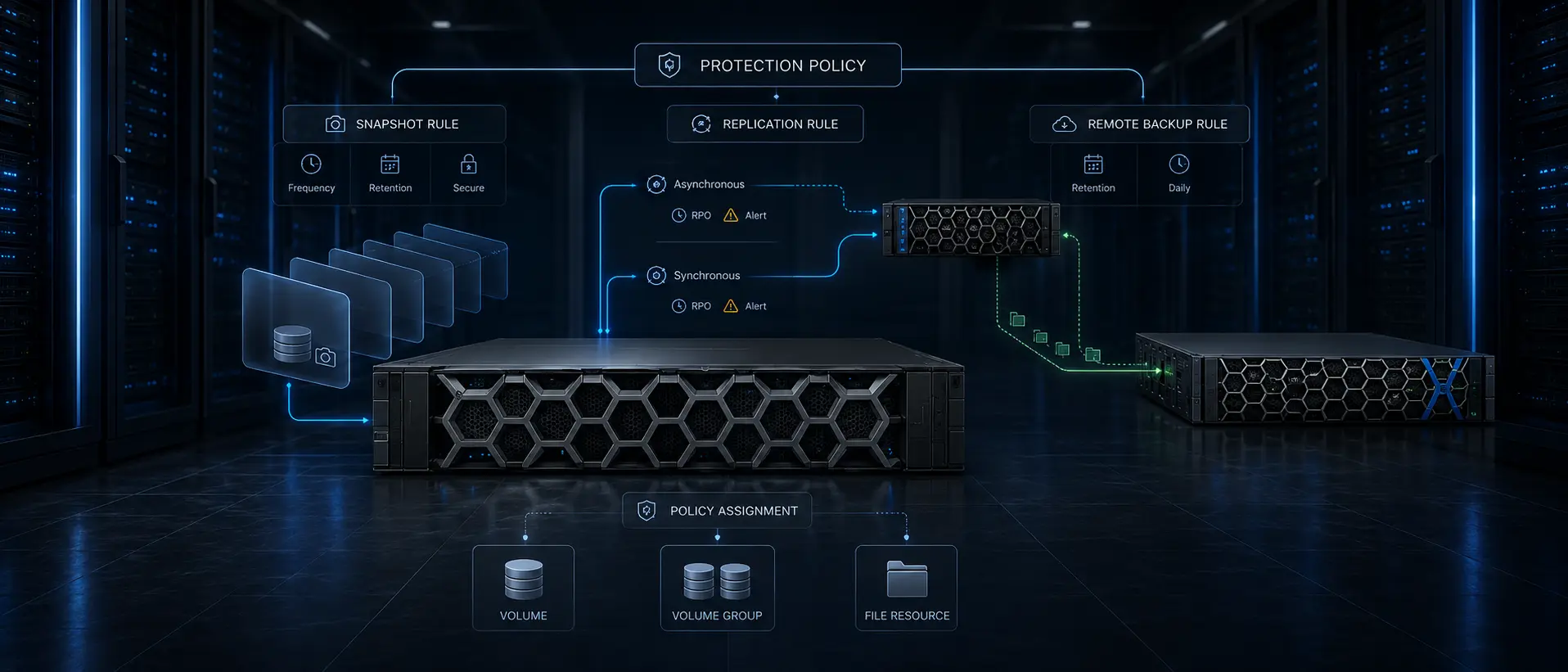
Protection Policy در PowerStore مجموعهای از Ruleهای حفاظتی است که میتواند ایجاد Snapshot، Replication و Remote Backup را برای Storage Resourceها مدیریت کند. برای پیکربندی درست آن باید ابتدا Ruleهای موردنیاز ساخته شوند و سپس Policy متناسب با نوع Resource و نیاز Protection به آن اختصاص داده شود.
در PowerStore میتوان Snapshot Rule، Replication Rule و Remote Backup Rule را در Protection Policy ترکیب کرد. هر Policy میتواند حداکثر شامل 4 Snapshot Rule، یک Replication Rule و یک Remote Backup Rule باشد. پس از ایجاد Policy، امکان ویرایش، Assign به یک یا چند Storage Resource، تغییر Policy اختصاصیافته و Unassign کردن آن وجود دارد.
- مسیر مطالعه این راهنما
- Protection Policy در Dell PowerStore چگونه سازماندهی میشود؟
- نحوه ایجاد Snapshot Rule
- نحوه ایجاد Replication Rule
- نحوه ایجاد Remote Backup Rule
- مراحل ایجاد Protection Policy
- ویرایش Protection Policy و اثر آن بر Resourceها
- اختصاص Protection Policy به Storage Resource
- تغییر Protection Policy اختصاصیافته
- لغو تخصیص Protection Policy
- مطالب و محصولات مرتبط
- جمعبندی مدیریت Protection Policy در PowerStore
- سوالات متداول
مسیر مطالعه این راهنما
- قسمت قبلی: مدیریت Snapshot و Thin Clone در Dell PowerStore؛ قسمت سوم
- قسمت فعلی: مدیریت Protection Policy در Dell PowerStore؛ قسمت چهارم
- قسمت بعدی: مدیریت Replication در Dell PowerStore؛ قسمت پنجم
مطالعه قسمت سوم برای درک ارتباط Snapshot Rule با Snapshot و Secure Snapshot مفید است. در قسمت بعدی، Replication Sessionها و عملیات مرتبط با آنها بررسی خواهند شد.
Protection Policy در Dell PowerStore چگونه سازماندهی میشود؟
Protection Policy لایهای است که Ruleهای حفاظت از داده را به Storage Resource متصل میکند. Ruleها ابتدا بر اساس Requirementهای Protection ساخته میشوند و سپس در قالب یک Policy به Resourceهای موردنظر اختصاص پیدا میکنند.
هر Protection Policy میتواند شامل یک Replication Rule، یک Remote Backup Rule و حداکثر 4 Snapshot Rule باشد. یک Rule نیز میتواند در چند Protection Policy مورد استفاده قرار گیرد.
| نوع Rule | کاربرد | حداکثر تعداد در هر Policy |
|---|---|---|
| Snapshot Rule | کنترل زمانبندی، Frequency و Retention مربوط به Snapshot | 4 |
| Replication Rule | تعیین Destination، نوع Replication و پارامترهای Synchronization | 1 |
| Remote Backup Rule | تعیین مقصد، Schedule و Retention مربوط به Backup | 1 |
نقش Snapshot Rule
Snapshot Rule پارامترهایی مانند Frequency ایجاد Snapshot و Retention Period را مشخص میکند. این Rule همچنین میتواند برای ایجاد Secure Snapshot تنظیم شود.
پیش از ایجاد Rule جدید، توصیه میشود Requirementهای کسبوکار با Administrator بررسی شوند تا Policyهای سازگار در سطح سیستم ایجاد و نگهداری شوند.
نقش Replication Rule
Replication Rule مجموعه Parameterهایی است که سیستم برای Synchronize کردن Data در Replication Session استفاده میکند. Replication Destination، Replication Type و Recovery Point Objective از Parameterهای اصلی این Rule هستند.
بعد از پیکربندی Rule، میتوان آن را در Protection Policy جدید یا موجود استفاده کرد و Parameterهای Session برای Storage Resourceهای وابسته به آن Policy اعمال یا تغییر داده میشوند.
نقش Remote Backup Rule
Remote Backup Rule مشخص میکند PowerStore چگونه از Volume یا Volume Group روی PowerProtect DD Backup تهیه کند. Destination، Frequency و Retention Backup در همین Rule تعیین میشوند.
Remote Backup Rule از Secure Snapshot پشتیبانی نمیکند و هر Protection Policy فقط میتواند شامل یک Remote Backup Rule باشد.
نحوه ایجاد Snapshot Rule
Snapshot Rule زمانبندی و Retention مربوط به Snapshotهای ایجادشده توسط Protection Policy را کنترل میکند.
- مسیر Protection > Protection Policies را باز کنید.
- در صفحه Protection Policies، گزینه Snapshot Rules را در Protection Bar انتخاب کنید.
- در صفحه Snapshot Rules روی Create کلیک کنید.
- Name مربوط به Rule جدید را وارد کنید.
- روزهایی را که Snapshot در آنها ایجاد میشود مشخص کنید.
- Frequency یا Start Time را تنظیم کنید.
- Retention Period را مشخص کنید.
- در صورت نیاز گزینه Secure Snapshot را فعال کنید.
- برای File Snapshot، File Snapshot Access Type را انتخاب کنید.
- روی Create کلیک کنید.
در حالت Frequency میتوان Snapshot را در Interval ثابت و بر اساس تعداد Hour ایجاد کرد. در حالت ایجاد Snapshot در Time مشخص، Time و Time Zone برای روزهای انتخابشده تعیین میشوند.
برای جلوگیری از رسیدن به Maximum Snapshot Limit، پیش از نهاییکردن Rule Requirementهای Protection را با Administrator بررسی کنید.
نحوه ایجاد Replication Rule
Replication Rule تعیین میکند داده با چه Destination و چه نوع Replication محافظت شود و در حالت Asynchronous چه RPO و Alert Thresholdای مورد استفاده قرار گیرد.
- Protection > Protection Policies را انتخاب کنید.
- Replication Rules را از Protection Bar باز کنید.
- روی Create کلیک کنید.
- Name مربوط به Rule جدید را وارد کنید.
- یک Replication Destination موجود انتخاب کنید یا Destination جدید بسازید.
- Replication Type را بهصورت Asynchronous یا Synchronous انتخاب کنید.
- در حالت Asynchronous، RPO را تنظیم کنید.
- در حالت Asynchronous، Alert Threshold را مشخص کنید.
- روی Create کلیک کنید.
در Synchronous Replication، مقدار RPO و Alert Threshold روی صفر تنظیم میشود و قابل تغییر نیست.
تنظیم Recovery Point Objective
Recovery Point Objective یا RPO مقدار قابلقبول Data Loss را بر حسب Time در صورت Failure مشخص میکند. Automatic Synchronization را میتوان بر اساس همین مقدار تنظیم کرد.
RPO میتواند از 5 دقیقه تا 24 ساعت باشد و مقدار پیشفرض آن یک ساعت است. Interval کوچکتر Protection بیشتری فراهم میکند، اما Impact بیشتری روی Performance و Network Traffic دارد. Interval بزرگتر نیز ممکن است بر Space، Snapshot Schedule و Space Thresholdها اثر بگذارد.
تنظیم Alert Threshold
Alert Threshold مدتزمانی است که سیستم پیش از ایجاد Compliance Alert در صورت برآورده نشدن RPO توسط Replication Session منتظر میماند.
اگر Alert Threshold روی صفر تنظیم شود، هر زمان Synchronization واقعی از RPO بیشتر شود Alert ایجاد خواهد شد.
نحوه ایجاد Remote Backup Rule
برای فعالکردن Remote Backup باید یک Remote Backup Rule ایجاد و سپس آن را به Protection Policy اضافه کرد. Destination این Rule یک سیستم PowerProtect DD است.
برای بررسی خانواده تجهیزات مقصد میتوان صفحه محصولات PowerProtect Data Domain را نیز در مسیر بررسی فنی زیرساخت Backup در نظر گرفت.
- Protection > Protection Policies را باز کنید.
- Remote Backup Rules را در Protection Bar انتخاب کنید.
- روی Create کلیک کنید.
- Rule Name را تعیین کنید.
- یک PowerProtect DD موجود را بهعنوان Destination انتخاب کنید یا سیستم جدیدی پیکربندی کنید.
- روزهای هفتهای را که Backup ایجاد میشود مشخص کنید.
- Frequency یا Start Time را تنظیم کنید.
- Retention Period را بر حسب Hour یا Day تعیین کنید.
- روی Create کلیک کنید.
حداکثر Retention قابل تنظیم برای Remote Backup برابر 25,550 روز یا 70 سال است.
مراحل ایجاد Protection Policy
Protection Policy برای فراهمکردن Local Protection و Remote Protection برای Storage Resourceها ایجاد میشود.
- Protection > Protection Policies را انتخاب کنید.
- در صفحه Protection Policies روی Create کلیک کنید.
- Name مربوط به Policy جدید را وارد کنید.
- Snapshot Ruleهای موردنیاز را انتخاب کنید یا Rule جدید بسازید.
- در صورت نیاز Replication Rule را انتخاب یا ایجاد کنید.
- در صورت نیاز Remote Backup Rule را انتخاب یا ایجاد کنید.
- روی Create کلیک کنید.
اگر Policy شامل Replication Rule باشد، Policy بهصورت خودکار به Remote System Replicate میشود و به Destination Resourceهایی که توسط Policy ایجاد میشوند اختصاص مییابد.
تغییرات Policy اصلی و Ruleهای داخل آن نیز برای حفظ Synchronization به Remote System منتقل میشوند. پس از Failover، Replicated Policy روی Destination System فعال میشود.
برای Protection Policyهایی که به Metro Volume اختصاص داده شدهاند، یک Policy یکسان و Read-Only روی Remote System ایجاد میشود و از صفحه Protection Policies در PowerStore Manager سیستم Remote قابل مشاهده است.
ویرایش Protection Policy و اثر آن بر Resourceها
Protection Policy را میتوان با افزودن یا حذف Snapshot Rule، Replication Rule و Remote Backup Rule ویرایش کرد.
تغییر Protection Policy روی تمام Objectهایی که همان Policy به آنها اختصاص یافته است اعمال میشود. اگر تغییر فقط برای یک Resource لازم است، Protection Policy دیگری ایجاد کرده و آن را به همان Resource اختصاص دهید.
Replication Destination مربوط به Ruleای که در Protection Policyهای اختصاصیافته استفاده میشود مستقیماً قابل تغییر نیست. برای انتقال Replication به Remote System دیگر، Policy قبلی باید Unassign شده و سپس Policy جدید دارای Replication Rule متفاوت اختصاص داده شود.
Unassign کردن Policy شامل Replication Rule باعث حذف Replication Session مرتبط میشود. اختصاص Policy جدید نیز Session تازهای ایجاد میکند که برای Destination جدید به Full Synchronization نیاز دارد.
- Protection > Protection Policies را باز کنید.
- Checkbox کنار Policy را انتخاب کرده و Modify را اجرا کنید.
- Policy Name یا Snapshot، Replication و Remote Backup Ruleهای انتخابشده را تغییر دهید.
- روی Apply کلیک کنید.
اختصاص Protection Policy به Storage Resource
Protection Policy را میتوان هنگام ایجاد Storage Resource یا در مرحله بعد به Resource موجود اختصاص داد. پس از Assign، عملیات Snapshot، Replication یا Remote Backup بر اساس Ruleهای موجود در Policy اجرا میشوند.
رفتار Policy برای Block Storage
برای Volume و Volume Group میتوان Protection Policy شامل Snapshot Rule، Replication Rule یا Remote Backup Rule اختصاص داد.
اختصاص Policy جدید دارای Replication Rule به Storage Resource به Full Initial Synchronization نیاز دارد. اختصاص Policy دارای Remote Backup Rule به Volume یا Volume Group نیز Remote Backup Session را بهصورت خودکار در حالت Idle ایجاد میکند.
اگر Policy شامل Remote Backup Rule به Resourceای Assign شود که Remote Backup را پشتیبانی نمیکند، آن Rule نادیده گرفته میشود.
برای Metro Volume فقط Protection Policy شامل Snapshot Rule قابل اختصاص است. Protection Policy دارای Replication Rule را نمیتوان به Metro Volume Assign کرد.
رفتار Policy برای File Storage
در File Storage، Replication در سطح NAS Server و Snapshot در سطح File System اعمال میشود.
| Resource | Rule قابل اعمال | رفتار Rule دیگر |
|---|---|---|
| NAS Server | Replication Rule | Snapshot Rule موجود در Policy نادیده گرفته میشود. |
| File System | Snapshot Rule | Replication Rule موجود در Policy نادیده گرفته میشود. |
میتوان Protection Policy متفاوتی را به NAS Server و File Systemهای داخل آن اختصاص داد.
اختصاص Policy به یک Storage Object
- Checkbox مربوط به Storage Resource موردنظر را انتخاب کنید.
- برای Volume، Volume Group و File System گزینه Protect > Assign Protection Policy را انتخاب کنید.
- برای NAS Server گزینه More Actions > Assign Protection Policy را انتخاب کنید.
- Policy موردنظر را در پنل Assign Protection Policy انتخاب کنید.
- روی Apply کلیک کنید.
اگر Resource برای این Action معتبر نباشد، گزینه Assign غیرفعال میشود و Tooltip علت نامعتبر بودن Resource را نشان میدهد.
اختصاص Policy به چند Storage Object
یک Protection Policy را میتوان به چند Storage Object از یک Type یکسان اختصاص داد.
- Protection > Protection Policies را باز کنید.
- Policy موردنظر را انتخاب کرده و More Actions > Assign Protection Policy را اجرا کنید.
- Resource Type و Objectهای موردنظر را انتخاب کنید.
- برای Resource Typeهای دیگر، انتخاب Resource را در صورت نیاز تکرار کنید.
- روی Assign کلیک کنید.
تغییر Protection Policy اختصاصیافته
در زمان جایگزینی یک Protection Policy با Policy دیگر باید Ruleهای Replication و Remote Backup دو Policy با یکدیگر بررسی شوند.
- جایگزینی Policy دارای Replication Rule با Policy بدون Replication باعث حذف Replication Rule از Resourceهای مربوطه میشود.
- اگر Policy جدید همان Replication Rule را داشته باشد، Local Protection را میتوان بدون اختلال در Replication تغییر داد.
- Policy دارای Replication Rule متفاوت فقط زمانی مستقیماً قابل جایگزینی است که هر دو Policy همان Remote System را استفاده کنند.
- برای انتقال به Replication Rule دارای Remote System دیگر ابتدا Policy قبلی باید Unassign شود.
- جایگزینی Asynchronous Replication Rule با Synchronous Replication Rule ممکن است Performance مربوط به Replication Sessionهای Volume و Volume Group را تحت تأثیر قرار دهد.
در Remote Backup، جایگزینی Policy شامل Remote Backup Rule با Policy بدون آن Remote Protection به PowerProtect DD را حذف میکند. جایگزینی Policy با همان Remote Backup Rule یا Rule متفاوت ولی همان Remote System نیز باعث میشود Backup بعدی Full باشد و نه Incremental.
- Storage Resource را باز کنید.
- Protection tab را انتخاب کنید.
- کنار Protection Policy فعلی روی Change کلیک کنید.
- Protection Policy دیگری را انتخاب کنید.
- روی Apply کلیک کنید.
لغو تخصیص Protection Policy
Unassign کردن Protection Policy باعث توقف Scheduled Snapshotها و Replicationهایی میشود که Ruleهای همان Policy آنها را مدیریت میکنند.
Snapshotهای موجود حذف نمیشوند و مطابق Retention تنظیمشده هنگام ایجاد در سیستم باقی میمانند. Destination Storage Resource نیز در حالت Read-Only باقی خواهد ماند.
برای دریافت Copy از نوع Read/Write میتوان Destination Storage Resource را Clone کرد یا Attribute مربوط به Replication Destination را در Properties تغییر داد.
در زمان اجرای Import امکان Unassign کردن Protection Policy وجود ندارد. همچنین Policy شامل Synchronous Replication Rule فقط از سیستمی قابل Unassign است که Policy از نوع Read/Write را در اختیار دارد، نه Read-Only Copy.
- Resource دارای Protection Policy را انتخاب کنید.
- برای Volume، Volume Group و File System گزینه Protect > Unassign Protection Policy را اجرا کنید.
- برای NAS Server گزینه More Actions > Unassign Protection Policy را انتخاب کنید.
- برای تأیید روی Unassign کلیک کنید.
مطالب و محصولات مرتبط
محصولات PowerStore
برای بررسی خانواده Storage مورد استفاده در سناریوهای Protection Policy، Snapshot و Replication.
تفاوت Snapshot، Clone و Replication
مرور مفاهیم اصلی Local Copy و Replication برای درک بهتر Ruleهای حفاظتی.
Immutable Snapshot و Ransomware
محتوای مکمل برای بررسی نقش Snapshotهای محافظتشده در معماری Data Protection.
برای سناریوهایی که Protection Policy شامل Remote Backup است، صفحه خدمات پشتیبانگیری و بازیابی اطلاعات آکو نیز مسیر مرتبطی برای بررسی طراحی Backup و Recovery سازمانی است.
جمعبندی مدیریت Protection Policy در PowerStore
Protection Policy نقطه اتصال Ruleهای Local Protection، Replication و Remote Backup به Storage Resourceها است. طراحی صحیح Policy از ساخت Rule مناسب شروع میشود و باید نوع Resource، Destination، RPO، Retention و محدودیتهای Block، File و Metro را در نظر بگیرد.
مهمترین نکته اجرایی این است که تغییر یک Protection Policy میتواند تمام Resourceهای Assignشده به آن را تحت تأثیر قرار دهد. تغییر Remote System در Replication نیز ممکن است نیازمند Unassign کردن Policy، ایجاد Session جدید و Full Synchronization باشد.
سوالات متداول
هر Protection Policy در Dell PowerStore چند Rule میتواند داشته باشد؟
هر Policy میتواند حداکثر 4 Snapshot Rule، یک Replication Rule و یک Remote Backup Rule داشته باشد.
آیا Snapshot Rule میتواند Secure Snapshot ایجاد کند؟
بله. هنگام پیکربندی Snapshot Rule میتوان گزینه Secure Snapshot را انتخاب کرد.
RPO در Replication Rule چه محدودهای دارد؟
RPO میتواند از 5 دقیقه تا 24 ساعت تنظیم شود و مقدار پیشفرض آن یک ساعت است.
در Synchronous Replication چه اتفاقی برای RPO و Alert Threshold میافتد؟
هر دو مقدار روی صفر تنظیم میشوند و قابل تغییر نیستند.
آیا Remote Backup Rule از Secure Snapshot پشتیبانی میکند؟
خیر. Remote Backup Rule از Secure Snapshot پشتیبانی نمیکند.
آیا Policy دارای Replication Rule را میتوان به Metro Volume اختصاص داد؟
خیر. برای Metro Volume فقط Protection Policy شامل Snapshot Rule قابل اختصاص است.
Unassign کردن Protection Policy چه اثری بر Snapshotهای موجود دارد؟
Snapshotهای موجود باقی میمانند و مطابق Retention تعیینشده هنگام ایجاد خود نگهداری میشوند.
قسمت بعدی این مجموعه به مدیریت Replication در Dell PowerStore اختصاص دارد. برای طراحی Protection Policy متناسب با معماری Storage، Snapshot، Replication و Remote Backup سازمان نیز میتوانید از خدمات تخصصی آکو استفاده کنید.