

 محصولات آکو
 HPE
HPE
 DELL
DELL
 Broadcom
 خدمات آکو
 بلاگ
بلاگ
 دانلود
 HPE
HPE
 DELL
DELL
 Broadcom
 Vmware
 درباره ما
 ارتباط با ما
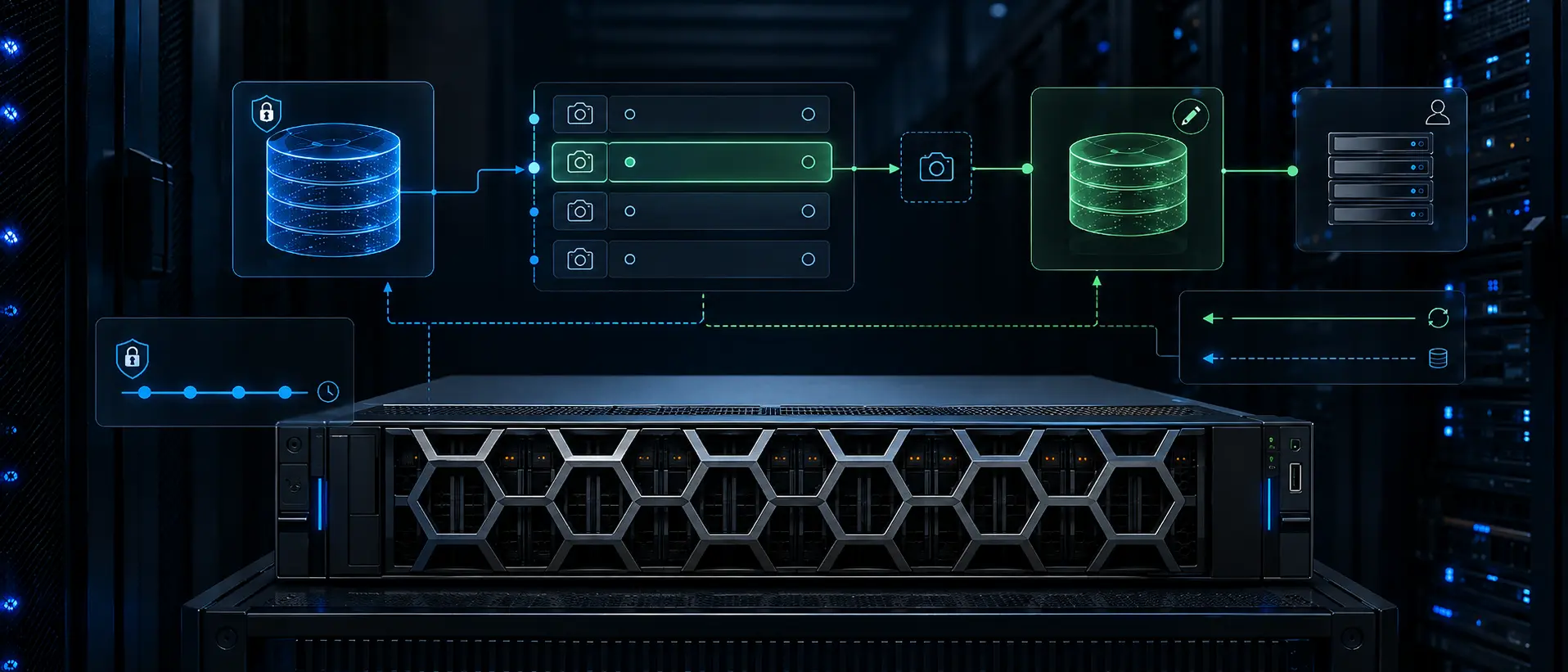
راهنمای مدیریت Snapshot و Thin Clone در Dell PowerStore؛ قسمت سوم
مدیریت Snapshot و Thin Clone در Dell PowerStore مجموعهای از عملیات ایجاد نسخههای نقطهزمانی، ساخت Clone قابلنوشتن، دسترسی Host به دادههای محافظتشده، Refresh و Restore منابع و پیادهسازی Secure Snapshot را شامل میشود. این قسمت از راهنما، مراحل اجرایی این عملیات را در PowerStore Manager و ملاحظات لازم برای حفظ Data Integrity تشریح میکند.
این مقاله ادامه راهنمای پیکربندی Remote System در قسمت دوم است. در این بخش تمرکز از اتصال سیستمهای راهدور به حفاظت Local از Volume، Volume Group، File System و Virtual Machine منتقل میشود و تفاوت کاربرد Snapshot، Thin Clone، Refresh و Restore بهصورت مرحلهبهمرحله بررسی خواهد شد.
Snapshot در PowerStore وضعیت یک Storage Resource را در یک نقطه زمانی ثبت میکند، اما Full Copy محسوب نمیشود. برای دسترسی Read/Write یا Map کردن داده Snapshot به Host باید Thin Clone ساخته شود. عملیات Refresh برای جایگزینی محتوای یک Resource با محتوای Resource مرتبط و Restore برای بازگرداندن Parent Resource به Point-in-Time یک Direct Child Snapshot استفاده میشود. Secure Snapshot نیز تا پایان Retention Period بهصورت دستی حذف نمیشود و برای محافظت در برابر حذف مخرب یا حملات Ransomware کاربرد دارد.
مسیر مطالعه این راهنما
- قسمت اول: حفاظت از داده در Dell PowerStore
- قسمت دوم: پیکربندی Remote System برای حفاظت از داده
- قسمت سوم و قسمت فعلی: مدیریت Snapshot و Thin Clone در Dell PowerStore
- قسمت بعدی: پیکربندی Protection Policy در Dell PowerStore
مطالعه قسمت دوم برای اجرای Snapshotهای Local الزامی نیست، اما برای درک جایگاه Snapshotهای Replicated، Source Data Time و ارتباط عملیات حفاظت Local و Remote مفید است. این قسمت تمام فرایندهای وابسته به Snapshot و Thin Clone را در یک مسیر واحد نگه میدارد تا عملیات ایجاد، دسترسی، Refresh، Restore و Secure کردن Snapshot از یکدیگر جدا نشوند.
مبانی و ملاحظات ایجاد Snapshot
ایجاد Snapshot وضعیت Storage Resource و تمام Fileها و Data موجود در آن را در یک Point-in-Time مشخص ذخیره میکند. در PowerStore میتوان از Volume، Volume Group، File System یا Virtual Machine Snapshot ایجاد کرد و در صورت نیاز، کل Storage Resource را به وضعیت ثبتشده بازگرداند.
Snapshot یک Full Copy از Data اصلی نیست. این ساختار تا حدی از Real-Time Data مربوط به Storage Resource مشتق میشود؛ بنابراین اگر Resource اصلی غیرقابلدسترسی شود، ممکن است Snapshot نیز در دسترس نباشد. به همین دلیل Snapshot نباید جایگزین Mirror، Disaster Recovery یا ابزار High Availability در نظر گرفته شود.
Snapshot بهتنهایی راهکار Mirror یا Disaster Recovery نیست. برای طراحی حفاظت کامل باید نقش Snapshot را در کنار Replication، Metro Protection یا Remote Backup ارزیابی کرد.
ظرفیت، Retention و Maximum Snapshot Limit
Snapshotها Space-Efficient هستند، اما همچنان بخشی از Capacity کلی Storage را مصرف میکنند. پیش از ایجاد تعداد زیاد Snapshot باید ظرفیت آزاد سیستم و Retention Policy هر Storage Resource بررسی شود. Purpose هر Snapshot تعیین میکند که Retention موجود مناسب است یا باید Rule مرتبط یا Retention دستی تغییر کند.
Snapshotهای Manual که از طریق PowerStore Manager ساخته میشوند، بهصورت پیشفرض یک هفته نگهداری میشوند؛ مگر اینکه هنگام ایجاد مقدار دیگری انتخاب شود. اگر Maximum Number of Snapshots به حد نهایی برسد، Snapshot جدید ساخته نخواهد شد و برای ادامه کار باید تعدادی از Snapshotهای موجود حذف شوند.
در برنامهریزی Secure Snapshot، Retention Period را همراه با ظرفیت و Maximum Snapshot Limit بررسی کنید؛ زیرا Secure Snapshot تا پایان دوره نگهداری قابل حذف نیست.
مشاهده Snapshotهای هر Storage Object
اگر Snapshotهای یک Storage Object در جدول اصلی دیده نمیشوند، ستون Snapshots را از گزینه Show/Hide Table Columns به جدول اضافه کنید. این ستون تعداد Snapshotهای موجود برای هر Object را نمایش میدهد.
با انتخاب عدد موجود در ستون Snapshots، پنجره Snapshotها باز میشود و اطلاعات تفصیلی هر Snapshot در دسترس قرار میگیرد. این مسیر برای بررسی Retention، Secure بودن Snapshot و انتخاب Snapshot مناسب در عملیات Clone، Refresh یا Restore کاربرد دارد.
ایجاد Snapshot در PowerStore Manager
گزینه Create Snapshot زمانی استفاده میشود که یک Snapshot منفرد و خارج از Protection Policy اختصاصیافته نیاز باشد. مسیر و گزینههای پنل بسته به نوع Storage Resource متفاوت است، اما تعیین Name یکتا و بررسی Retention در همه سناریوها اهمیت دارد.
ایجاد Snapshot از Volume یا Volume Group
برای Volume و Volume Group میتوان از یک Procedure مشترک استفاده کرد. در Volume امکان فعالسازی Secure Snapshot نیز در همان پنل ایجاد Snapshot وجود دارد.
- از مسیر Storage > Volumes پنجره Volumes را باز کنید.
- Checkbox کنار Volume موردنظر را انتخاب کرده و Protect > Create Snapshot را بزنید.
- در پنل Create Snapshot of Volume یک Name یکتا وارد کرده و Local Retention Policy را تنظیم کنید.
- در صورت نیاز به Secure Snapshot، Retention Period را مشخص کرده و گزینه Secure Snapshot را انتخاب کنید.
- روی Create Snapshot کلیک کنید.
Retention Period بهصورت پیشفرض یک هفته است. میتوان Period دیگری انتخاب کرد یا برای Snapshot عادی گزینه No Automatic Deletion را فعال کرد. با این حال، No Automatic Deletion با Secure Snapshot قابل استفاده نیست و Secure Snapshot حتماً به Retention Period نیاز دارد.
ایجاد Snapshot از File System
Snapshot منفرد File System نیز از بخش Storage ایجاد میشود. علاوه بر Name و Retention، باید File Snapshot Access Type تعیین شود. اگر Event Publishing روی NAS Server پیکربندی شده باشد، این قابلیت را میتوان برای Snapshot فعال کرد.
- از مسیر Storage > File Systems پنجره File Systems را باز کنید.
- Checkbox کنار File System را انتخاب کرده و Protect > Create Snapshot را بزنید.
- در پنل Create Snapshot of File System یک Name یکتا وارد کرده و Local Retention Policy را تنظیم کنید.
- File Snapshot Access Type را تعیین کنید.
- در صورت پیکربندی Event Publishing روی NAS Server، گزینه مربوط به فعالسازی آن را انتخاب کنید.
- روی Create Snapshot کلیک کنید.
ایجاد Snapshot از Virtual Machine
برای Virtual Machine نیز Create Snapshot یک Snapshot منفرد و خارج از Protection Policy ایجاد میکند. در این Procedure نام Snapshot الزامی و Description اختیاری است.
- از مسیر Compute > Virtual Machines پنجره Virtual Machines را باز کنید.
- Checkbox کنار Virtual Machine را انتخاب کرده و Protect > Create Snapshot را بزنید.
- در پنل Create Snapshot of Virtual Machine یک Name یکتا وارد کنید.
- در صورت نیاز یک Description کوتاه اضافه کنید.
- روی Create Snapshot کلیک کنید.
ایجاد و مدیریت Thin Clone
Thin Clone نسخه Writable از Snapshot، Volume، Volume Group یا File System است که Host میتواند به آن دسترسی داشته باشد. برخلاف Full Clone، این Clone از نوع Space-Efficient است، Data Blockها را با Parent Object به اشتراک میگذارد و Full Backup از Resource اصلی محسوب نمیشود.
Thin Clone را میتوان مستقیماً از Parent Object یا از یکی از Snapshotهای آن ساخت. Clone دسترسی Read کامل به Resource اصلی را حفظ میکند و تغییرات داخل Thin Clone روی Snapshot اصلی اعمال نمیشوند. این ویژگی امکان ایجاد Point-in-Timeهای سلسلهمراتبی را فراهم میکند.
اگر Parent Resource حذف، Migrate یا Replicate شود، Thin Clone تحتتأثیر قرار نمیگیرد. با این حال Thin Clone همچنان Full Backup از Parent نیست و برای حفاظت مستقل باید Policy مناسب روی آن اعمال شود.
ایجاد Thin Clone از Volume یا Volume Group
Thin Cloneهای Volume و Volume Group را میتوان به Hostهای مختلف Map کرد، Refresh کرد، از Backup بازگرداند و تحت Protection Policy قرار داد. Performance Policy و Host Connectivity فقط برای Thin Clone ساختهشده از Volume تنظیم میشوند.
- از مسیر Storage > Volumes یا Storage > Volume Groups پنجره Resource موردنظر را باز کنید.
- Checkbox کنار Volume یا Volume Group را انتخاب کرده و Repurpose > Create Thin Clone را بزنید.
- در پنل Create Thin Clone، Name و در صورت نیاز Description را وارد کنید.
- برای Clone مبتنی بر Volume، Performance Policy و Host Connectivity را تنظیم کنید.
- Protection Policy موردنظر را انتخاب کنید.
- روی Clone کلیک کنید.
ایجاد Thin Clone از File System
Thin Clone یک File System را میتوان به Hostهای مختلف Map کرد، از Backup بازگرداند و تحت Protection Policy قرار داد. اگر NAS Server دارای Event Publishing باشد، این قابلیت هنگام ساخت Clone قابل فعالسازی است.
- از مسیر Storage > File Systems پنجره File Systems را باز کنید.
- Checkbox کنار File System را انتخاب کرده و Protect > Clone File System را بزنید.
- در پنل Create Thin Clone، Name و در صورت نیاز Description را تنظیم کنید.
- در صورت پیکربندی Event Publishing روی NAS Server، گزینه فعالسازی آن را انتخاب کنید.
- روی Clone کلیک کنید.
ایجاد Thin Clone از Snapshot
از Snapshot یک Volume، Volume Group یا File System نیز میتوان Thin Clone ساخت. این روش زمانی کاربرد دارد که نسخه Writable دقیقاً از یک Point-in-Time مشخص موردنیاز باشد.
- پنجره Storage Resource مربوطه را باز کنید.
- روی Resource کلیک کنید تا صفحه Overview باز شود.
- Tab با عنوان Protection را باز کنید.
- برای مشاهده Snapshotهای Resource، بخش Snapshots را انتخاب کنید.
- Snapshot موردنظر را انتخاب کرده و More Actions > Create Thin Clone using Snapshot را بزنید.
دسترسی Host به Snapshotهای Read-Only
روش دسترسی Host به Snapshot در Block و File یکسان نیست. در Block، Snapshot مستقیماً Map یا Unmap نمیشود؛ اما در File میتوان Snapshot را برای دسترسی Read-Only مستقیماً Mount کرد.
دسترسی Host به Block Snapshot
PowerStore از Map و Unmap کردن مستقیم Block Snapshot به Host پشتیبانی نمیکند. برای ارائه داده Snapshot به Host باید از Snapshot یک Thin Clone ایجاد شود و سپس Clone به Host Map شود.
پس از ساخت Clone، عملیات Refresh امکان Update کردن آن از Snapshotهای مختلف را فراهم میکند. در نتیجه یک Clone قابلنوشتن میتواند برای Test، Development یا بررسی دادههای Point-in-Time استفاده شود، بدون اینکه Snapshot اصلی تغییر کند.
دسترسی به File Snapshot و Access Typeها
File Snapshot را میتوان مستقیماً روی Host Mount کرد تا دسترسی Read-Only فراهم شود. برای دسترسی Read/Write باید از Snapshot یک Thin Clone ساخت. Mount مستقیم از طریق NFS Export یا SMB Share انجام میشود.
| Access Type | نحوه دسترسی | کاربرد |
|---|---|---|
| protocol | Snapshot با Share Name جدید Export میشود. | ارائه Snapshot از طریق SMB Share، NFS Export یا هر دو |
| .snapshot | در Unix/Linux از Directory با نام .snapshot و در Windows از گزینه Previous Version قابل دسترسی است. | مشاهده نسخههای قبلی از داخل ساختار File System |
Refresh کردن Storage Resource
عملیات Refresh محتوای یک Storage Resource را با محتوای Resource مرتبط جایگزین میکند. Resource مرتبط میتواند Clone یا Indirect Child Snapshot باشد. این عملیات برای ایجاد و بهروزرسانی نسخهای از Production Environment در سناریوهایی مانند Test and Development یا Reporting استفاده میشود.
Refresh میتواند Thin Clone را از Base Volume بهروز کند، یک Storage Resource یا Thin Clone را از Thin Clone دیگری در همان Family جایگزین کند یا Resource را از Snapshot مربوط به Thin Clone مرتبط یا Base Volume Refresh کند. در File System نیز Snapshot یک File System را میتوان با Direct Parent File System آن Refresh کرد.
رفتار Family Hierarchy و Volume Group
اگر Thin Clone یک Snapshot دارای Derivative Snapshot را Refresh کند، Derivative Snapshotها بدون تغییر باقی میمانند و Family Hierarchy حفظ میشود. در Refresh یک Volume Group، Point-in-Time Image تمام Volumeهای عضو نیز Refresh خواهد شد.
هنگام انتخاب Snapshot Replicated از Remote System باید Creation Time و Source Data Time بررسی شوند. Source Data Time زمان اصلی Source Data را نشان میدهد، در حالی که Creation Time در Replicated Snapshot به زمان Replication Update تغییر میکند.
پیش از Refresh باید Application خاموش، Volume یا File System روی Production Host از حالت Mount خارج و Host Cache تخلیه شود. این اقدامات برای جلوگیری از Data Corruption هنگام جایگزینی محتوای Resource الزامی هستند.
چون Refresh محتوای Storage Resource را جایگزین میکند، پیش از اجرای عملیات از Resource یک Snapshot پشتیبان ایجاد کنید. این Backup Snapshot امکان بازگشت به Point-in-Time قبلی را فراهم میسازد.
Refresh کردن Volume با استفاده از Snapshot
- پنجره فهرست Volumeها را باز کنید.
- Volumeای را که Snapshot از آن ایجاد شده است انتخاب کنید تا Overview باز شود.
- Tab با عنوان Protection و سپس Snapshots را انتخاب کنید.
- Snapshot موردنظر را از فهرست انتخاب کنید.
- More Actions > Refresh using Snapshot را بزنید.
- در پنل Refresh using Snapshot، از فهرست Volume being refreshed، Volume یا Clone مقصد را انتخاب کنید.
- مشخص کنید آیا برای Volume مقصد یک Backup Snapshot ایجاد شود؛ این گزینه بهصورت پیشفرض فعال است.
- روی Refresh کلیک کنید.
Refresh کردن Volume از Volume مرتبط
یک Volume را میتوان از Volume مرتبط، یعنی Clone یا Indirect Child Snapshot، Refresh کرد. Source انتخابشده باید در رابطه مورد پشتیبانی با Volume مقصد قرار داشته باشد.
- پنجره فهرست Volumeها را باز کنید.
- Volume مقصد را انتخاب کرده و Repurpose > Refresh Using Related Volume را بزنید.
- در پنل Refresh using Related Volume، گزینه Select volume to refresh from را انتخاب کرده و Source Volume را مشخص کنید.
- روی Refresh کلیک کنید.
Refresh کردن Snapshot یک File System
Snapshot یک File System را میتوان با Direct Parent File System آن Refresh کرد. پیشنیازهای خاموشکردن Application، Unmount و Flush کردن Host Cache در این سناریو نیز باید رعایت شوند.
- پنجره فهرست File Systemها را باز کنید.
- File System والد را انتخاب کنید تا صفحه Overview باز شود.
- Tab با عنوان Protection و سپس Snapshots را باز کنید.
- Snapshot موردنظر را از فهرست انتخاب کنید.
- More Actions > Refresh using Snapshot را بزنید.
- روی Refresh کلیک کنید.
Restore کردن Storage Resource از Snapshot
Restore برای بازسازی Environment پس از رخدادی استفاده میشود که ممکن است Data را به خطر انداخته باشد. در این عملیات، محتوای Parent Storage Resource با Data مربوط به Direct Child Snapshot جایگزین میشود و Parent به Point-in-Time ایجاد Snapshot بازمیگردد.
در Restore یک Volume Group، تمام Volumeهای عضو به Point-in-Time مربوط به Source Snapshot برگردانده میشوند. اگر Snapshot از Remote System Replicate شده باشد، Source Data Time باید بررسی شود تا Snapshot صحیح انتخاب شود.
| عملیات | منبع جایگزینی | هدف اصلی |
|---|---|---|
| Refresh | Resource مرتبط مانند Clone یا Indirect Child Snapshot | بهروزرسانی یک Environment تکراری یا جایگزینی محتوای Resource مرتبط |
| Restore | Direct Child Snapshot مربوط به Parent Resource | بازگرداندن Parent Resource به Point-in-Time ثبتشده در Snapshot |
پیش از Restore باید Applicationهای استفادهکننده از Resource خاموش شوند، File System یا Volume روی Production Host به حالت Offline یا Unmount برود و Host Cache تخلیه شود. نادیده گرفتن این مراحل میتواند Data Integrity را به خطر بیندازد.
Restore کردن Volume یا Volume Group
- Applicationهای استفادهکننده از Volume را Shut Down کرده و Volume را روی Host به حالت Offline ببرید.
- Checkbox کنار Volume یا Volume Group مقصد را انتخاب کنید.
- Protect > Restore from Snapshot را بزنید.
- در پنل Restore Volume from Snapshot، Snapshot موردنظر را انتخاب کنید.
- مشخص کنید آیا از Volume یا Volume Group فعلی Backup Snapshot ساخته شود؛ این گزینه بهصورت پیشفرض فعال است.
- روی Restore کلیک کنید.
Restore کردن File System
- Applicationهای استفادهکننده از File System را Shut Down کرده و File System را روی Hostها Offline کنید.
- Checkbox کنار File System مقصد را انتخاب کنید.
- Protect > Restore from Snapshot را بزنید.
- در پنل Restore File System from Snapshot، Snapshot موردنظر را انتخاب کنید.
- مشخص کنید آیا از File System فعلی Backup Snapshot ساخته شود؛ این گزینه بهصورت پیشفرض فعال است.
- روی Restore کلیک کنید.
پیکربندی و مدیریت Secure Snapshot
Secure Snapshot تا پیش از Expiration Time بهصورت Manual قابل حذف نیست و فقط پس از پایان زمان نگهداری حذف میشود. این قابلیت از حذف تصادفی یا مخرب Backup Data جلوگیری میکند و یک Point-in-Time قابل Restore در برابر حملات Ransomware نگه میدارد.
Secure Snapshot برای Block Snapshotهای ایجادشده از Volume یا Volume Group و برای File System Snapshotها در هر دو Access Type از نوع protocol و .snapshot پشتیبانی میشود.
ایجاد Secure Snapshot و الزامات Retention
برای ساخت Manual یک Secure Snapshot از Volume، Volume Group یا File System، گزینه Secure Snapshot را در پنل Create Snapshot انتخاب کنید. برای ایجاد خودکار آن بهعنوان بخشی از Local Protection Policy، باید یک Snapshot Rule ساخته و گزینه Secure Snapshot در پنل Create Snapshot Rule فعال شود.
برای Secure Snapshot تعیین Retention Period الزامی است. وقتی No Automatic Deletion انتخاب شده باشد، گزینه Secure Snapshot در دسترس نیست. اگر Snapshot یک Volume Group بهصورت Secure پیکربندی شود، تمام اعضای Group نیز Secure خواهند بود.
مانیتورینگ و تبدیل Snapshotهای موجود
برای مشاهده و مانیتور Secure Snapshotها، ستون Secure Snapshots را به جدول Snapshots اضافه کنید یا فهرست را با Secure Snapshot Filter محدود کنید. برای شناسایی Ruleهایی که Secure Snapshot میسازند نیز ستون Secure Snapshots Enabled به جدول Snapshot Rules اضافه میشود.
Snapshot موجود از نوع Nonsecure را میتوان از پنل Snapshot Details به Secure تبدیل کرد. Snapshot Rule نوع Nonsecure نیز از پنل Properties قابل تبدیل است؛ اما فقط Snapshotهایی که پس از Secure شدن Rule ایجاد میشوند Secure خواهند بود و Snapshotهای قبلی Nonsecure باقی میمانند.
حذف Secure Snapshot Rule، خارج کردن آن از Policy یا لغو تخصیص Policy از Resource باعث حذف وضعیت Secure Snapshotهای موجود نمیشود. این Snapshotها تا Expire شدن قابل حذف نیستند و Storage Object دارای آنها نیز تا پایان Retention قابل حذف نخواهد بود.
Expiration Time، Replication و محدودیت عملیات
Expiration Time یک Secure Snapshot قابل کاهش نیست، اما میتوان آن را به Date و Time دیرتری منتقل کرد. Secure Snapshot قابل Restore است، ولی عملیات Refresh روی آن پشتیبانی نمیشود.
در Clusterهایی با PowerStoreOS 3.5 یا جدیدتر، Secure Snapshotهای Local بهصورت Secure به Remote Cluster Replicate میشوند. اگر Destination Cluster نسخهای قدیمیتر از PowerStoreOS 3.5 داشته باشد، Snapshot در مقصد به شکل Snapshot عادی Replicate میشود و Snapshot Rule مقصد Secure نخواهد بود. همچنین در Failover به Cluster قدیمیتر از 3.5، Secure Snapshot برای Storage Resource ایجاد نمیشود.
پس از Upgrade به PowerStoreOS 3.5، Snapshotها و Snapshot Ruleهای Nonsecure موجود قابل تبدیل به Secure هستند. اگر حذف Secure Snapshot پیش از Expiration Time ضروری باشد، باید با Dell Support تماس گرفته شود.
خلاصه:
Secure Snapshot را باید با Retention مشخص، ظرفیت کافی و Maximum Snapshot Limit کنترلشده پیادهسازی کرد. این Snapshot حذف دستی را مسدود میکند، قابل Restore است، قابل Refresh نیست و رفتار Replication آن به Version مقصد وابسته است.
مطالب و محصولات مرتبط
محصول مرتبط
برای بررسی خانواده سختافزاری و مدلهای قابل انتخاب، صفحه محصولات Dell PowerStore مسیر مرتبط با ارزیابی فنی Storage است.
مقاله تکمیلی
برای تفکیک نقش هر روش حفاظت، مقاله تفاوت Snapshot، Clone و Replication در استوریجها را مطالعه کنید.
امنیت Snapshot
برای ادامه بررسی لایه مقاوم در برابر حذف، مقاله نقش Immutable Snapshot در مقابله با Ransomware مرتبط است.
خدمت مرتبط
برای طراحی مسیر Backup و Recovery در کنار Snapshot، خدمات پشتیبانگیری و بازیابی اطلاعات آکو قابل بررسی است.
جمعبندی اجرایی مدیریت Snapshot در PowerStore
مدیریت Snapshot و Thin Clone در Dell PowerStore باید با درک دقیق نقش هر عملیات انجام شود. Snapshot یک نسخه Point-in-Time و Space-Efficient است، اما Full Copy و جایگزین Disaster Recovery نیست. Thin Clone نسخه Writable قابل Map به Host است و برای دسترسی عملیاتی به Block Snapshot یا ایجاد محیطهای Test و Reporting استفاده میشود.
Refresh محتوای Resource را با Resource مرتبط جایگزین میکند، در حالی که Restore، Parent Resource را به Direct Child Snapshot بازمیگرداند. پیش از هر دو عملیات باید Application خاموش، Resource از Host جدا یا Offline و Host Cache تخلیه شود. ایجاد Backup Snapshot پیش از جایگزینی Data نیز امکان بازگشت به وضعیت قبلی را فراهم میکند.
Secure Snapshot لایهای برای جلوگیری از حذف Manual تا Expiration Time ایجاد میکند. موفقیت این قابلیت به تعیین Retention مناسب، کنترل Capacity و Maximum Snapshot Limit و بررسی Version مقصد در Replication وابسته است.
سوالات متداول
آیا Block Snapshot در PowerStore مستقیماً به Host Map میشود؟
خیر. برای دسترسی Host باید از Block Snapshot یک Thin Clone ساخته و سپس Thin Clone به Host Map شود.
Retention پیشفرض Snapshot دستی در PowerStore چقدر است؟
Snapshot دستی ایجادشده در PowerStore Manager بهصورت پیشفرض 1 هفته نگهداری میشود، مگر اینکه مقدار دیگری تعیین شود.
تفاوت اصلی Refresh و Restore چیست؟
Refresh محتوای Resource را از یک Resource مرتبط مانند Clone یا Indirect Child Snapshot جایگزین میکند؛ Restore، Parent Resource را به Point-in-Time یک Direct Child Snapshot بازمیگرداند.
آیا Secure Snapshot پیش از Expiration Time حذف میشود؟
بهصورت Manual قابل حذف نیست. اگر حذف پیش از Expiration Time ضروری باشد، باید با Dell Support تماس گرفته شود.
آیا Secure Snapshot را میتوان Refresh کرد؟
خیر. Secure Snapshot قابل Restore است، اما عملیات Refresh روی آن پشتیبانی نمیشود.
برای دسترسی Read/Write به File Snapshot چه روشی لازم است؟
File Snapshot را میتوان مستقیم برای دسترسی Read-Only Mount کرد؛ برای دسترسی Read/Write باید از آن Thin Clone ساخته شود.
حذف Secure Snapshot Rule چه اثری بر Snapshotهای قبلی دارد؟
Snapshotهای Secure قبلی همچنان Secure میمانند و تا پایان Retention Period قابل حذف نیستند.
در قسمت بعدی، ساخت Protection Policy و Ruleهای مرتبط بررسی میشود. برای طراحی Retention، ظرفیت Snapshot، روند Restore و حفاظت متناسب با بارهای کاری سازمانی، نیاز فنی زیرساخت را با کارشناسان ذخیرهسازی آکو بررسی کنید.