

 محصولات آکو
 HPE
HPE
 DELL
DELL
 Broadcom
 خدمات آکو
 بلاگ
بلاگ
 دانلود
 HPE
HPE
 DELL
DELL
 Broadcom
 Vmware
 درباره ما
 ارتباط با ما
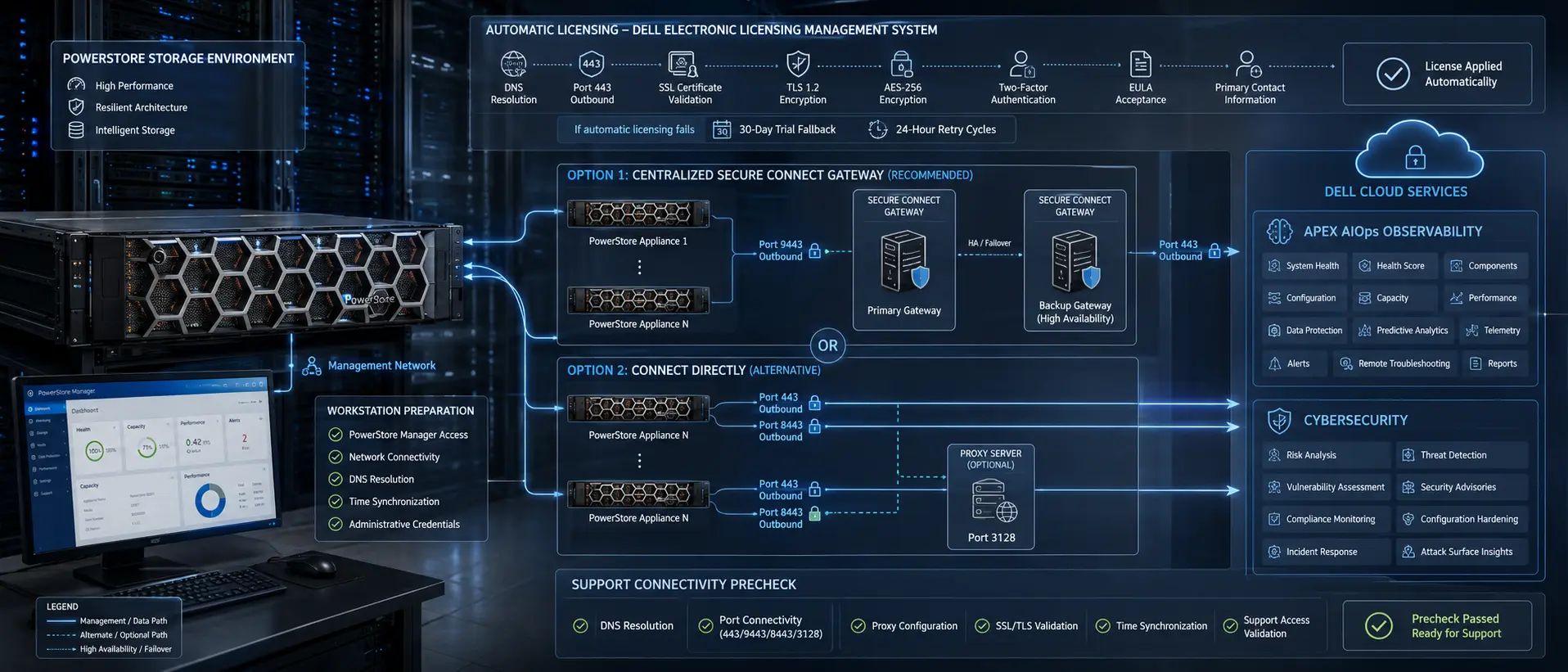
License مربوط به PowerStore هنگام پیکربندی اولیه بهصورت خودکار برای تمام Applianceهای Cluster دریافت میشود. برای این فرایند باید Port 443 باز باشد و در صورت بروز مشکل، سیستم وارد دوره Trial سیروزه میشود و هر 24 ساعت دریافت License را تکرار میکند.
پس از نصب فیزیکی نیز یک Workstation یا Virtual Machine مبتنی بر Windows برای شناسایی Applianceها و آغاز پیکربندی اولیه لازم است. Support Connectivity را میتوان بهصورت متمرکز از طریق Secure Connect Gateway یا بهصورت مستقل با Connect Directly پیادهسازی کرد.
- مسیر مطالعه این راهنما
- Licensing و آمادهسازی Workstation
- Support Connectivity چه نقشی دارد؟
- انتخاب گزینه مناسب Support Connectivity
- پیکربندی اولیه Support Connectivity
- پایش و مدیریت Support Connectivity
- APEX AIOps Observability و Cybersecurity
- محدودیتها و هشدارهای اجرایی
- مطالب و محصولات مرتبط
- جمعبندی مراحل آمادهسازی
- سوالات متداول
مسیر مطالعه این راهنما
- قسمت اول: معماری Appliance و Cluster و نقشه کلی نصب
- قسمت دوم: برنامهریزی Rack، توان و الزامات محیطی Dell PowerStore
- قسمت سوم: Licensing، Workstation و Support Connectivity — قسمت فعلی
- قسمت چهارم: درگاهها و سرویسهای شبکه Dell PowerStore
Licensing و آمادهسازی Workstation در Dell PowerStore
License و Workstation دو پیشنیاز متفاوت هستند. License دسترسی Cluster به قابلیتهای PowerStore را فعال میکند و Workstation ابزار لازم برای شناسایی Applianceها و آغاز پیکربندی اولیه را در اختیار تیم نصب قرار میدهد.
دریافت خودکار License و وضعیت Trial
License مربوط به PowerStore هنگام پیکربندی اولیه، بهصورت خودکار برای تمام Applianceهای Cluster دریافت و نصب میشود. این License دسترسی به همه قابلیتهای موجود در PowerStore را شامل میشود و لازم نیست برای هر Appliance فرایند جداگانهای اجرا شود.
Cluster برای دریافت فایل License از طریق Port 443 با Dell Electronic Licensing Management System یا ELMS ارتباط برقرار میکند. بنابراین باز بودن Port 443 در حین و پس از پیکربندی اولیه ضروری است.
اگر دریافت License با مشکل مواجه شود، Cluster وارد دوره Trial سیروزه میشود. در این وضعیت، سیستم هر 24 ساعت یکبار تلاش میکند License را بهصورت خودکار دریافت کند.
بررسی و نصب License در PowerStore Manager
برای بررسی وضعیت License، در PowerStore Manager به Settings > Licensing بروید. وضعیت Active نشان میدهد تمام Applianceهای Cluster دارای License معتبر هستند.
اگر License هنوز فعال نشده باشد، میتوان Refresh را برای تکرار دریافت خودکار یا Install License را برای نصب دستی فایل License انتخاب کرد. نصب Upgradeهای Operating Environment و Firmware مربوط به PowerStore نیز به License جداگانه نیاز ندارد.
| موضوع | الزام یا وضعیت | رفتار سیستم |
|---|---|---|
| دریافت خودکار License | دسترسی از طریق Port 443 | دریافت و نصب License برای تمام Applianceهای Cluster |
| شکست دریافت License | عدم دریافت فایل از ELMS | ورود Cluster به Trial سیروزه |
| تلاش مجدد | در دوره Trial | تکرار دریافت خودکار هر 24 ساعت |
| وضعیت Active | Settings > Licensing | معتبر بودن License تمام Applianceها |
| Upgrade سیستم | Operating Environment و Firmware | بدون نیاز به License جداگانه PowerStore |
الزامات Workstation و Virtual Machine
پس از تکمیل نصب فیزیکی، برای شناسایی Applianceها و آغاز پیکربندی اولیه باید از یک Workstation یا Virtual Machine مبتنی بر Windows استفاده شود.
الزامات دقیق Workstation و Virtual Machine در PowerStore Simple Support Matrix مشخص شدهاند. این مرجع از PowerStore Info Hub قابل دریافت است و باید پیش از اجرای فرایند شناسایی و Initial Configuration بررسی شود.
آماده بودن Workstation باید پیش از روشنکردن و آغاز پیکربندی Cluster کنترل شود تا شناسایی Applianceها و ورود به فرایند Initial Configuration با وقفه مواجه نشود.
Support Connectivity چه نقشی در PowerStore دارد؟
Support Connectivity ارتباط میان محیط PowerStore و سرویسهای پشتیبانی را برقرار میکند. این قابلیت برای تشخیص خودکار مشکلات، ارسال Notification، ایجاد Case، انتقال دادههای پشتیبانی و فراهمکردن دسترسی راه دور کنترلشده استفاده میشود.
قابلیتهای پشتیبانی و ارتباط راه دور
تشخیص پیشگیرانه
تشخیص خودکار مشکلات، ایجاد Case و ارسال Notification به سرویس پشتیبانی.
پشتیبانی راه دور
ارتباط امن دوطرفه برای تسریع عیبیابی و کاهش زمان رفع مشکل.
Analytics پشتیبانی
ارائه توصیههای مبتنی بر Analytics برای پشتیبانی و Service.
فعالسازی Support Connectivity بهشدت توصیه شده است. در صورت غیرفعالبودن، ممکن است تیم بهرهبرداری مجبور شود Support Materials و اطلاعات موردنیاز عیبیابی را بهصورت دستی جمعآوری کند.
برای ارسال داده به APEX AIOps Observability و استفاده از Application مربوط به Cybersecurity نیز Support Connectivity باید روی Appliance فعال باشد.
Precheck فعالسازی در PowerStoreOS 4.0
در PowerStoreOS نسخه 4.0 و نسخههای بعدی، هنگام فعالسازی Support Connectivity یک Precheck اجرا میشود. هدف این بررسی، تشخیص پیکربندیهای نادرستی است که میتوانند باعث شکست فعالسازی شوند.
- توانایی DNS در Resolve کردن Hostnameهای موردنیاز
- باز بودن درگاههای لازم برای Connect Directly
- باز بودن درگاههای لازم برای Secure Connect Gateway
- امکان دریافت و ذخیره Certificateهای معتبر برای اتصال SSL
- وجود فضای آزاد کافی روی Appliance
- اجرا نبودن Instance دیگری از Support Connectivity
- نصب بودن Credentialهای لازم
- آمادگی Appliance جدید هنگام اضافهشدن به Cluster
- موفقیت تنظیمات جدید هنگام تغییر پیکربندی موجود
اگر Precheck تشخیص دهد فعالسازی ناموفق خواهد بود، Support Connectivity غیرفعال باقی میماند. در این حالت Notificationهایی شامل مراحل عملی رفع مشکل نمایش داده میشوند.
Precheck بهصورت یک Profile در System Health Checkها پیادهسازی شده است. در تب System Checks از صفحه Monitoring، مقادیر Profile و Last Run نتیجه آخرین بررسی را نشان میدهند. جزئیات خروجی و خطاها نیز در Job Details قابل مشاهده هستند.
Precheck از طریق Service Script با نام svc_health_check نیز قابل اجرا است. گزینه precheck_override در remote_support REST API امکان عبور از Precheck را فراهم میکند.
الزامات امنیتی، DNS و Management Network
- Notificationها از داخل محیط مشتری آغاز میشوند.
- دادههای ارسالی با Encryption استاندارد AES-256 محافظت میشوند.
- ارتباط دوطرفه با Digital Certificate احراز هویت میشود.
- TLS 1.2 پشتیبانی میشود.
- فقط ارائهدهندگان خدمات مجاز دارای Two-Factor Authentication میتوانند Certificateهای لازم را دریافت کنند.
Support Connectivity را میتوان با PowerStore Manager یا REST API مدیریت کرد. فعال یا غیرفعالکردن سرویس و واردکردن اطلاعات گزینه اتصال انتخابی از هر دو روش امکانپذیر است.
Support Connectivity روی Appliance دارای Management Network مبتنی بر IPv6 قابل فعالسازی نیست. همچنین پس از پیکربندی Support Connectivity روی Cluster، تغییر Management Network از IPv4 به IPv6 مجاز نیست.
دسترسی به DNS Server نیز برای عملکرد قابلیت الزامی است.
انتخاب گزینه مناسب Support Connectivity
دو معماری اصلی برای Support Connectivity وجود دارد: اتصال متمرکز از طریق Secure Connect Gateway و اتصال توزیعشده Connect Directly. گزینه Disabled نیز وجود دارد، اما استفاده از آن توصیه نمیشود.
| معیار | Connect via Secure Connect Gateway | Connect Directly |
|---|---|---|
| معماری اتصال | متمرکز | توزیعشده |
| محل اجرای نرمافزار Gateway | Gateway Server تأمینشده توسط مشتری | روی هر Appliance |
| مسیر ارتباط | از طریق یک Gateway مشترک | اتصال مستقل هر Appliance |
| مدیریت تنظیمات | در سطح Cluster | در سطح Cluster |
| Gatewayهای قابل استفاده | حداکثر 2 سرور، Primary و Backup | نیاز ندارد |
| Remote Access | پشتیبانی میشود | پشتیبانی میشود |
| انتقال فایل دوطرفه | پشتیبانی میشود | پشتیبانی میشود |
Connect via Secure Connect Gateway
در این گزینه، Applianceهای Cluster پشت یک اتصال امن و متمرکز قرار میگیرند. Gateway Server بهعنوان Communication Broker میان Applianceها و سرویسهای پشتیبانی عمل میکند و تنها نقطه ورود و خروج فعالیتهای Support مبتنی بر IP است.
Secure Connect Gateway روی یک یا چند Server اختصاصی تأمینشده توسط مشتری نصب میشود. حداکثر دو Gateway Server شامل Primary و Backup قابل استفاده هستند.
برای پیکربندی، IP Address هر Gateway Server در PowerStore Manager وارد میشود. Port 9443 مقدار پیشفرض و ثابت است و قابل تغییر نیست. این Port باید میان Appliance و Gateway Server باز باشد.
- مجاز بودن HTTPS روی Port 9443 میان Appliance و Gateway Server
- باز بودن Portهای 22، 443 و 8443 برای PowerStore Manager و SSH
- Secure Connect Gateway Server نسخه 5.00.06.xy یا جدیدتر
- PowerStoreOS نسخه 3.0 یا جدیدتر
- روشن و در حال اجرا بودن Gateway پیش از پیکربندی
- افزودن و حذف Appliance فقط از PowerStore Manager
Connect Directly
در Connect Directly، نرمافزار Secure Connect Gateway روی هر Appliance اجرا میشود. هر Appliance ارتباط مستقل خود را با سرویس پشتیبانی برقرار میکند و ترافیک از Appliance اصلی Cluster عبور داده نمیشود.
با وجود مستقلبودن اتصالها، Support Connectivity همچنان در سطح Cluster مدیریت میشود. هر تغییر روی همه Applianceهای Cluster اعمال خواهد شد.
در صورت نیاز، Proxy Server نیز قابل پیکربندی است. هنگامی که Appliance جدیدی به Cluster اضافه میشود، تنظیمات موجود را تشخیص میدهد و بهصورت خودکار همان تنظیمات را اعمال میکند. شکست فعالسازی Connect Directly مانع تکمیل Add Appliance نمیشود.
| کاربرد | Port | جهت یا مسیر | نکته اجرایی |
|---|---|---|---|
| دریافت License | 443 | Cluster به ELMS | برای دریافت خودکار License لازم است. |
| Secure Connect Gateway | 9443 | Appliance به Gateway Server | مقدار ثابت و غیرقابل تغییر است. |
| مدیریت و دسترسی Gateway | 22، 443 و 8443 | PowerStore و Gateway Server | برای PowerStore Manager و SSH موردنیاز است. |
| Connect Directly | 443 و 8443 | Outbound به سرویس پشتیبانی | بسته بودن 8443 میتواند Performance را کاهش دهد. |
| Proxy Server | 3128 | Appliance به Proxy | در صورت مشخصنشدن Port، مقدار پیشفرض است. |
بسته بودن Port 8443 میتواند باعث افت محسوس Performance در حدود 30 تا 45 درصد شود. بسته بودن همزمان Portهای 443 و 8443 نیز ممکن است رفع مشکلات End Device را به تأخیر بیندازد.
پیکربندی اولیه Support Connectivity
Support Connectivity از طریق Initial Configuration Wizard، صفحه Support Connectivity در PowerStore Manager یا REST API Server قابل پیکربندی است. برای مشاهده وضعیت، مسیر Settings > Support > Support Connectivity را باز کنید.
پیشنیازهای فعالسازی
- Support Connectivity روی Appliance یا Cluster دارای STIG فعال قابل فعالسازی نیست.
- در محیط بدون Proxy، دسترسی HTTPS به esrs3-core.emc.com و esrs3-coredr.emc.com لازم است.
- در Firewall دارای TLS Certificate Inspection، Certificate Authorityهای لازم باید Trusted شوند.
- فایلهای DellSecureRemoteServicesRootCA.crt و ESRS2CA.cer باید در صورت نیاز دریافت شوند.
- در PowerStoreOS نسخه 2.1 و جدیدتر، اطلاعات Primary Contact الزامی است.
- پس از Upgrade بدون اختلال، تب مرورگر باید Refresh یا دوباره باز شود.
مراحل پیکربندی در PowerStore Manager
- در PowerStore Manager روی Settings کلیک کنید و زیر Support، گزینه Support Connectivity را انتخاب کنید.
- در تب Support Contacts، اطلاعات الزامی Primary Contact را وارد کنید. First Name و Last Name و حداقل یکی از Email یا Phone اجباری هستند.
- برای ذخیره اطلاعات تماس، Apply را انتخاب کنید.
- تب Connection Type را انتخاب کنید.
- کنترل Enabled/Disabled را برای آغاز فعالسازی تغییر دهید. در PowerStoreOS 4.0 و جدیدتر، Precheck در این مرحله اجرا میشود.
- EULA را بررسی و Accept را انتخاب کنید. بدون پذیرش EULA، قابلیت فعال نخواهد شد.
- نوع اتصال Connect via Secure Connect Gateway یا Connect Directly را انتخاب کنید.
- اطلاعات اتصال را وارد کنید:
- برای Secure Connect Gateway، IP Address مربوط به Primary Gateway و در صورت وجود Backup Gateway را وارد کنید.
- Port 9443 را بهعنوان مقدار ثابت Gateway در نظر بگیرید.
- برای Connect Directly، در صورت استفاده از Proxy، IP Address و Port آن را وارد کنید.
- اگر Port مربوط به Proxy مشخص نشده باشد، مقدار پیشفرض 3128 است.
- در روش Secure Connect Gateway، برای هر Gateway Server گزینه Test Connection را اجرا کنید.
- وضعیت Connect to APEX AIOps Observability را تعیین کنید. این گزینه بهصورت پیشفرض انتخاب شده است.
- وضعیت Remote Support را تعیین کنید. این گزینه نیز بهصورت پیشفرض انتخاب شده است.
- گزینه Send Test Alert را برای بررسی End-to-End Connectivity انتخاب کنید.
- برای ذخیره تنظیمات، Apply را انتخاب کنید.
آزمایش اتصال و End-to-End Connectivity
Test Connection در روش Secure Connect Gateway، ارتباط Appliance با Gateway Server را بررسی میکند. Send Test Alert نیز یک Alert آزمایشی به سرویس پشتیبانی ارسال میکند تا مسیر کامل ارتباط بررسی شود.
تکمیل موفق Test Connection بهتنهایی جایگزین Send Test Alert نیست. Test Alert برای اطمینان از ارتباط End-to-End میان Appliance و سرویس مقصد استفاده میشود.
اگر Connectivity Status برای چند دقیقه در وضعیت Transitioning باقی بماند، باید با ارائهدهنده خدمات تماس گرفته شود.
پایش و مدیریت Support Connectivity
وضعیت Support Connectivity هم State ارتباط و هم Quality of Service اتصال را نمایش میدهد. State در بازههای پنجدقیقهای و Quality of Service در بازههای 24 ساعته تعیین میشود.
وضعیتهای اتصال و Quality of Service
| وضعیت | مفهوم | معیار |
|---|---|---|
| Unavailable | داده اتصال در دسترس نیست. | قطع ارتباط Appliance یا نبود داده کافی پس از فعالسازی |
| Disabled | قابلیت فعال نشده است. | Support Connectivity غیرفعال است. |
| Not connected | ارتباط قطع شده است. | 5 شکست متوالی Keepalive |
| Reconnecting | سیستم در حال اتصال مجدد است. | نیازمند 5 Keepalive موفق متوالی |
| Evaluating | کیفیت اتصال هنوز مشخص نشده است. | 10 دقیقه نخست پس از Initialize |
| Good | کیفیت مناسب | حداقل 80% درخواستهای Keepalive موفق |
| Fair | کیفیت متوسط | بین 50% تا 80% درخواستها موفق |
| Poor | کیفیت نامناسب | کمتر از 50% درخواستها موفق |
هنگامی که Cluster شامل چند Appliance است، Quality of Service اتصال بر اساس میانگین همه Applianceهای Cluster تعیین میشود.
تغییر Support Contacts و Connection Type
پس از تکمیل پیکربندی اولیه و پذیرش EULA، میتوان تنظیمات Support Connectivity را از مسیر Settings > Support > Support Connectivity مدیریت کرد.
اطلاعات و نوع اتصال
- تغییر Primary Contact و Secondary Contact
- فعال یا غیرفعالکردن Support Connectivity
- تغییر Connection Type
- تغییر Gateway Server یا Proxy Server
آزمایش و سرویسهای جانبی
- اجرای Test Connection
- ارسال Test Alert
- مدیریت APEX AIOps Observability
- مدیریت Remote Support
پس از تغییر اطلاعات در تب Support Contacts یا Connection Type، باید پیش از خروج از تب، Apply انتخاب شود. Connection Status نیز تا پیش از انتخاب Apply تغییر نمیکند.
اطلاعات Primary Contact فقط زمانی قابل حذف است که Support Connectivity غیرفعال باشد. در PowerStoreOS نسخه 2.1 و جدیدتر، قابلیت بدون First Name، Last Name و حداقل یکی از Email یا Phone فعال نمیشود.
فعالسازی Remote Support
Support Connectivity و Remote Support بهصورت پیشفرض غیرفعال هستند. برای فعالسازی و استفاده از Remote Support باید EULA پذیرفته شود.
Remote Support به Support Engineerهای مجاز اجازه میدهد از طریق SSH یا PowerStore Manager بهصورت امن وارد سیستم شوند و فرایند عیبیابی را انجام دهند. قرارداد پشتیبانی مشخص میکند دسترسی در چه زمان و محدودهای مجاز است.
فعالسازی Remote Support میتواند در رخدادهایی مانند Call Home، Data Unavailable، Data Loss و سایر وضعیتهای غیرعادی، زمان واکنش تیم پشتیبانی را کاهش دهد.
APEX AIOps Observability و Cybersecurity
Support Connectivity علاوه بر ارتباط پشتیبانی، مسیر ارسال دادههای موردنیاز APEX AIOps Observability و Cybersecurity را فراهم میکند.
APEX AIOps Observability
پایش تقریباً Real-Time چند Cluster، نمایش Performance، روند Capacity، Capacity Forecast و Remediation هدایتشده.
System Health
نمایش Health Score و وضعیت Components، Configuration، Capacity، Performance و Data Protection.
Cybersecurity
تحلیل Cloud-based ریسک امنیت Storage با استفاده از Log، تنظیمات امنیتی، Alert و Metricهای Performance.
دادههای مورد استفاده APEX AIOps
APEX AIOps Observability یک Application مبتنی بر Cloud است که امکان پایش تقریباً Real-Time چند PowerStore Cluster و انجام عملیات پایه Service را فراهم میکند.
این Application از Logهای سیستم، پیکربندی، Alertها، Metricهای توان و دما، Metricهای Performance، Metricهای Capacity و دادههای Capacity Forecast استفاده میکند.
Support Connectivity باید برای ارسال داده به APEX AIOps فعال باشد. گزینه APEX AIOps با فعالکردن هر نوع Support Connectivity بهصورت پیشفرض فعال میشود و در صورت برقراری هر دو قابلیت، از PowerStore Manager قابل اجرا است.
اگر Support Connectivity غیرفعال شود، تنظیم APEX AIOps حفظ میشود، اما دادهای جمعآوری یا ارسال نخواهد شد. پس از فعالسازی مجدد Support Connectivity، ارسال داده با تنظیم قبلی از سر گرفته میشود.
System Health و Health Score
System Health در تب Overview صفحه Dashboard در PowerStore Manager نمایش داده میشود. این قابلیت فقط زمانی قابل استفاده است که Support Connectivity فعال و ارتباط دوطرفه میان PowerStore و APEX AIOps برقرار باشد.
Health Score بر اساس Alertهای PowerStore موجود در Telemetry Data محاسبه میشود. System Health پنج Attribute شامل Components، Configuration، Capacity، Performance و Data Protection را همراه با مشکلات و مراحل Remediation نمایش میدهد.
وابستگی Cybersecurity به Support Connectivity
Cybersecurity یک Application مبتنی بر Cloud و از نوع Software as a Service برای تحلیل امنیت Storage است. این Application سطح کلی ریسک Cybersecurity Applianceها را با Analytics هوشمند، جامع و Predictive ارزیابی میکند.
Cybersecurity از Logهای سیستم، پیکربندی، تنظیمات امنیتی، Alertها و Metricهای Performance استفاده میکند. برای استفاده از آن، هم Support Connectivity و هم APEX AIOps Observability باید فعال باشند.
محدودیتها و هشدارهای اجرایی
- Support Connectivity روی Management Network مبتنی بر IPv6 پشتیبانی نمیشود.
- پس از پیکربندی قابلیت، تغییر Management Network از IPv4 به IPv6 مجاز نیست.
- DNS Server برای عملکرد قابلیت الزامی است.
- قابلیت روی Appliance یا Cluster دارای STIG فعال قابل فعالسازی نیست.
- بدون پذیرش EULA، Support Connectivity و Remote Support فعال نمیشوند.
- اطلاعات Primary Contact در PowerStoreOS 2.1 و جدیدتر الزامی است.
- تغییرات تا پیش از انتخاب Apply ذخیره نمیشوند.
- Appliance نباید بهصورت دستی از Gateway Server اضافه یا حذف شود.
- Gateway Server و Proxy Server باید پیش از پیکربندی در دسترس باشند.
- بسته بودن Port 8443 میتواند Performance را حدود 30 تا 45 درصد کاهش دهد.
- باقیماندن Connectivity Status در Transitioning نیازمند پیگیری است.
- انتخاب Disabled برای Support Connectivity توصیه نمیشود.
مطالب و محصولات مرتبط
محصولات مرتبط
مقالات مکمل
خدمات مرتبط
جمعبندی مراحل آمادهسازی ارتباط پشتیبانی
آمادهسازی Dell PowerStore برای بهرهبرداری فقط به نصب فیزیکی و تنظیم شبکه Storage محدود نمیشود. License باید از طریق ELMS دریافت شود، Workstation مبتنی بر Windows باید برای شناسایی Applianceها آماده باشد و Support Connectivity نیز با معماری متناسب با محیط پیادهسازی شود.
Secure Connect Gateway برای معماری متمرکز و Connect Directly برای اتصال مستقل Applianceها طراحی شدهاند. در هر دو روش، کنترل DNS، پورتها، Certificateها، EULA، Support Contacts و نتیجه Precheck اهمیت دارد.
پس از فعالسازی، بررسی Connection Status، اجرای Test Alert و کنترل ارسال داده به APEX AIOps Observability، بخش پایانی اعتبارسنجی است. قسمت چهارم این مجموعه، فهرست کامل درگاهها و سرویسهای شبکه PowerStore را بررسی میکند.
سوالات متداول
اگر دریافت License در پیکربندی اولیه ناموفق باشد چه اتفاقی میافتد؟
Cluster وارد دوره Trial سیروزه میشود و هر 24 ساعت دریافت خودکار License را دوباره امتحان میکند.
برای دریافت خودکار License چه دسترسی شبکهای لازم است؟
Cluster باید بتواند از طریق Port 443 با Dell Electronic Licensing Management System ارتباط برقرار کند.
تفاوت Connect Directly و Secure Connect Gateway چیست؟
Secure Connect Gateway ارتباط Support را از طریق Gateway Server متمرکز میکند، اما در Connect Directly هر Appliance اتصال مستقل خود را با سرویس پشتیبانی برقرار میسازد.
اگر Precheck ناموفق باشد Support Connectivity فعال میشود؟
خیر. قابلیت غیرفعال باقی میماند و Notificationهایی همراه با مراحل پیشنهادی رفع مشکل نمایش داده میشوند.
آیا Support Connectivity روی IPv6 پشتیبانی میشود؟
خیر. Management Network باید مبتنی بر IPv4 باشد و پس از پیکربندی Support Connectivity نیز تغییر آن به IPv6 مجاز نیست.
Port پیشفرض Proxy در Connect Directly چیست؟
اگر Port دیگری مشخص نشده باشد، Port 3128 بهعنوان مقدار پیشفرض استفاده میشود.
Cybersecurity چه پیشنیازهایی دارد؟
برای استفاده از Cybersecurity، هر دو قابلیت Support Connectivity و APEX AIOps Observability باید فعال باشند.
برای ادامه مسیر برنامهریزی، قسمت چهارم راهنما باید با تمرکز بر درگاهها و سرویسهای شبکه Dell PowerStore بررسی شود. برای ارزیابی معماری اتصال، آمادگی شبکه و الزامات بهرهبرداری PowerStore، با کارشناسان ذخیرهسازی آکو در ارتباط باشید.