

 محصولات آکو
 HPE
HPE
 DELL
DELL
 Broadcom
 خدمات آکو
 بلاگ
بلاگ
 دانلود
 HPE
HPE
 DELL
DELL
 Broadcom
 Vmware
 درباره ما
 ارتباط با ما
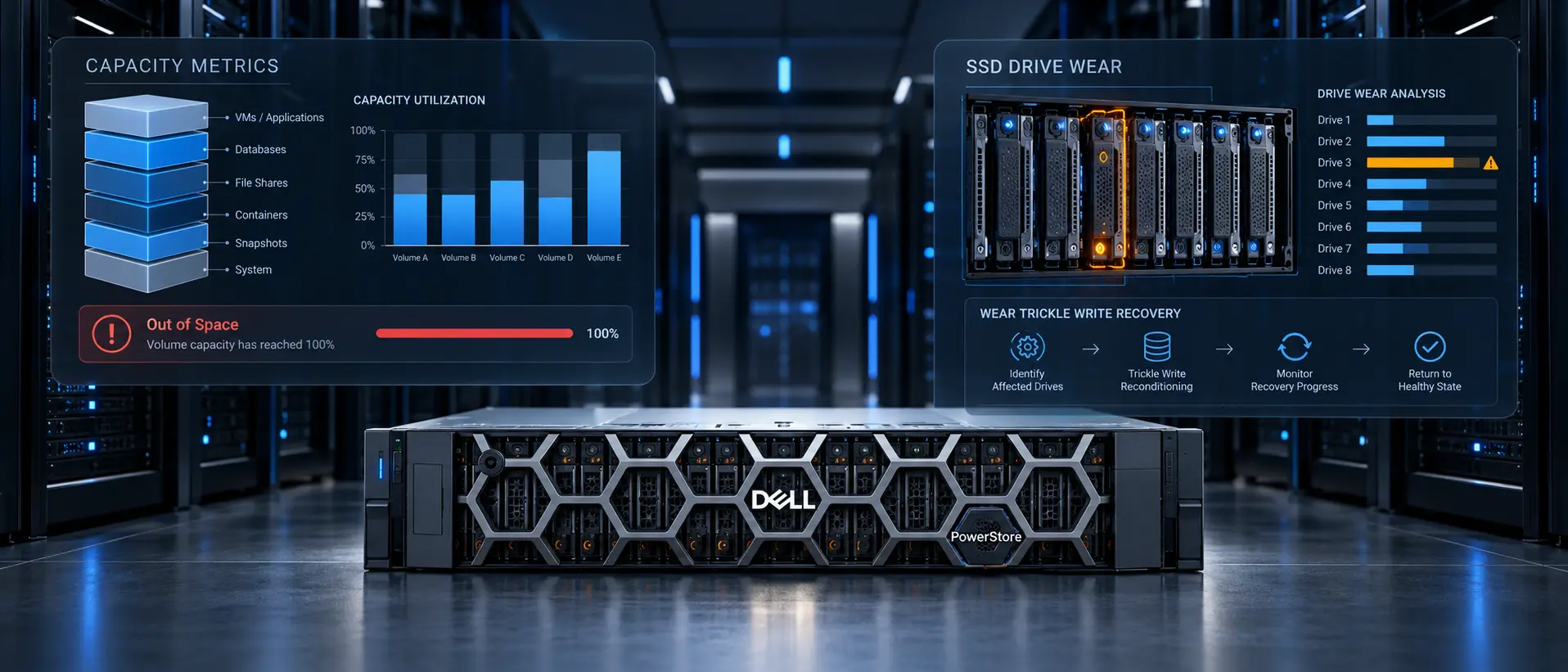
بررسی ظرفیت و Wear Trickle Write در Dell PowerStore؛ قسمت بیستوهشتم
بررسی ظرفیت Dell PowerStore با Service Scripts در این قسمت از طریق دستور svc_volume_space_metrics انجام میشود؛ دستوری که اطلاعات تفصیلی فضای Volume Familyها را، بهویژه هنگام وضعیت Out of Space (OOS)، نمایش میدهد. در ادامه، دستور svc_wear_trickle_write برای مشاهده SSDهای فرسوده، بررسی Policy و تکمیل فرآیند خروج دستی از Wear Trickle Write Mode معرفی میشود.
این قسمت ادامه راهنمای Service Scripts است و بر دو عملیات با دامنه، دسترسی و ریسک متفاوت تمرکز دارد. شناخت تفاوت این دو دستور پیش از استفاده در محیط عملیاتی اهمیت دارد.
دستور svc_volume_space_metrics اطلاعات ظرفیت Volume Family را بر اساس ID، نام، ظرفیت و حد مصرف نمایش میدهد و از خروجی CSV و JSON پشتیبانی میکند. دستور svc_wear_trickle_write برای مدیریت Wear Trickle-write Policy، فهرستکردن SSDهای فرسوده و خروج از Trickle Write Mode پس از تکمیل Recovery به کار میرود. هر دو به دسترسی root نیاز دارند؛ دستور دوم میتواند سبب عدم دسترسپذیری داده شود.
- مسیر مطالعه این راهنما
- دامنه بررسی ظرفیت و Recovery با Service Scripts
- بررسی ظرفیت Dell PowerStore با svc_volume_space_metrics
- مراحل مشاهده و فیلترکردن Space Metrics
- مدیریت Wear Trickle Write با svc_wear_trickle_write
- سطح دسترسی، هشدارها و تفاوت ریسک دستورات
- مطالب و محصولات مرتبط
- جمعبندی بررسی ظرفیت و عملیات بازیابی
- سوالات متداول
مسیر مطالعه این راهنما
این مقاله قسمت بیستوهشتم مجموعه Service Scripts و ادامه بحث جمعآوری اطلاعات سیستم و پایش ترافیک شبکه در Dell PowerStore است. بخش قبلی دستورهای مربوط به اطلاعات سیستم و Network Traffic را پوشش میدهد؛ در قسمت فعلی، بررسی ظرفیت Volume Familyها و عملیات Wear Trickle Write بررسی میشود.
قسمت فعلی: بررسی Capacity Metrics و تکمیل Recovery در Wear Trickle Write Mode — قسمت ۲۸. این قسمت، آخرین بخش دستورات عملیاتی این مجموعه است؛ پیوست Journal Fields یک مرجع مستقل برای تفسیر لاگها محسوب میشود.
دامنه بررسی ظرفیت و Recovery با Service Scripts
این دو Service Script برای اهداف متفاوتی ارائه شدهاند. نخستین دستور به نمایش اطلاعات مصرف فضای Volume Familyها اختصاص دارد، در حالی که دستور دوم تنظیمات مرتبط با Wear Trickle Write Mode و فرآیند خروج دستی از این وضعیت را مدیریت میکند.
| ویژگی | svc_volume_space_metrics | svc_wear_trickle_write |
|---|---|---|
| کارکرد | نمایش اطلاعات تفصیلی ظرفیت Volume Family | تکمیل Recovery دستی پس از ورود به Wear Trickle Write Mode |
| حالت اجرا | Normal یا Service | Service |
| دامنه | Appliance | Node |
| کاربرد | Service | Service |
| نیاز به گذرواژه Service | بله | بله |
| نیاز به root | بله | بله |
| احتمال عدم دسترسپذیری داده | خیر | بله |
| احتمال از دست رفتن داده | خیر | خیر |
| پیشنیاز اختصاصی ثبتشده | هیچکدام | هیچکدام |
بررسی ظرفیت Dell PowerStore با svc_volume_space_metrics
دستور svc_volume_space_metrics اطلاعات تفصیلی فضای ذخیرهسازی در Volume Familyها را نمایش میدهد. این اطلاعات را میتوان با آرگومانهای دستور به یک Volume Family مشخص محدود کرد یا ترتیب و قالب نمایش آن را تغییر داد.
کاربرد اصلی این Script زمانی است که Appliance در وضعیت Out of Space قرار دارد. استفاده اجباری از آن خارج از این وضعیت نیز در راهنما مطرح شده است، اما گزینه اجرایی مشخصی برای این حالت در Syntax درج نشده است.
فرمت دستور و گزینههای اجرایی
Syntax زیر، پارامترهای نمایش تفصیلی، فیلتر ID یا نام، مرتبسازی، تعیین آستانه فضای مصرفی و انتخاب قالب خروجی را نشان میدهد. استفاده از هر گزینه باید مطابق هدف بررسی انجام شود.
svc_volume_space_metrics [-h] [-d] [-v] [-i ID] [-n Name]
[-s {name,cap}] [-g GT] [-c] [-j]| آرگومان | عملکرد |
|---|---|
-h, --help | نمایش راهنما و خروج از دستور |
-d, --detail | نمایش خروجی تفصیلی |
-v, --vertical | نمایش Space Metrics بهصورت عمودی |
-i, --id | نمایش اطلاعات Volume Family بر اساس ID |
-n, --name | انتخاب Volume Family با نام Volume، FS یا vVol |
-s, --sort | مرتبسازی Volume Familyها بر اساس name یا cap |
-g, --gt | نمایش مواردی که فضای مصرفی آنها از مقدار تعیینشده بیشتر است |
-c, --csv | قرار دادن خروجی در فایل CSV |
-j, --json | قرار دادن خروجی در فایل JSON |
مراحل مشاهده و فیلترکردن Space Metrics
بعد از ورود به محیط Service با دسترسی موردنیاز، گزینههای دستور بر اساس نوع اطلاعات موردنظر انتخاب میشوند. مراحل زیر شیوه سازماندهی بررسی را نشان میدهند و به معنی ضرورت استفاده همزمان از همه آرگومانها نیستند.
- هدف بررسی را مشخص کنید: مشاهده اطلاعات Volume Familyها، یا تمرکز بر وضعیت OOS در Appliance.
- برای محدودکردن نمایش به یک Volume Family، یکی از گزینههای
-iبا ID یا-nبا نام Volume، FS یا vVol را انتخاب کنید. - اگر جزئیات بیشتری لازم است، از
-dاستفاده کنید؛ برای نمایش عمودی، گزینه-vدر دسترس است. - برای مرتبسازی از
-sبا مقدار name یا cap استفاده کنید. گزینه-gنمایش را به Volume Familyهایی با فضای مصرفی بالاتر از مقدار مشخصشده محدود میکند. - در صورت نیاز به فایل خروجی، گزینه
-cبرای CSV یا-jبرای JSON در نظر گرفته میشود.
اگر Appliance در وضعیت OOS نباشد، راهنما امکان اجرای اجباری این عملیات را ذکر میکند؛ با این حال هیچ Flag مربوط به اجبار را در فهرست آرگومانهای همین دستور معرفی نمیکند. برای این حالت نباید یک گزینه حدسی به Syntax اضافه کرد.
مدیریت Wear Trickle Write با svc_wear_trickle_write
دستور svc_wear_trickle_write برای تکمیل فرآیند بازیابی دستی پس از ورود سیستم به Wear Trickle Write Mode در نظر گرفته شده است. علاوه بر خروج از این حالت، عملیات مشاهده SSDهای فرسوده و بررسی یا تغییر تنظیم Wear Trickle-write Policy را فراهم میکند.
این Service Script روی Node و فقط در Service Mode اجرا میشود و به گذرواژه Service و دسترسی root نیاز دارد. برخلاف دستور نمایش ظرفیت، اجرای آن میتواند باعث عدم دسترسپذیری داده شود.
فرمت دستور و عملیات قابل استفاده
این دستور دارای پنج عملیات اصلی است. گزینه help نیز برای نمایش راهنمای استفاده از دستور ارائه شده است.
svc_wear_trickle_write [-h]
{exit_trickle,enable_policy,show_drives,list_policy,disable_policy}| عملیات | کارکرد و ملاحظه اجرایی |
|---|---|
show_drives | فهرست تمام SSD Driveهای فرسوده سیستم را نمایش میدهد. |
list_policy | تنظیم جاری Wear Trickle-write Policy را دریافت میکند. |
enable_policy | Policy را فعال میکند؛ این Policy بهصورت پیشفرض فعال است. |
disable_policy | Wear Trickle-write Policy را غیرفعال میکند. |
exit_trickle | پس از تکمیل Recovery Procedure، خروج دستی از Wear Trickle Write Mode را انجام میدهد. |
-h, --help | راهنمای دستور را نمایش میدهد و خارج میشود. |
شرط مهم پیش از اجرای exit_trickle
عملیات exit_trickle باید پس از تکمیل Recovery Procedure استفاده شود. در حالتی که قرار است استفاده از Driveهای فرسوده ادامه پیدا کند و همزمان سیستم از Trickle Write Mode خارج شود، لازم است پیش از اجرای exit_trickle، تنظیم Exit Trickle Write Policy غیرفعال شود.
دستور disable_policy برای غیرفعالکردن Wear Trickle-write Policy معرفی شده است. با این حال، راهنما مراحل کامل Recovery Procedure را در این بخش توضیح نمیدهد؛ بنابراین نمیتوان از فهرست عملیات بالا یک سناریوی جامع تعمیر یا تعویض Drive استخراج کرد.
برای svc_wear_trickle_write احتمال عدم دسترسپذیری داده «بله» مشخص شده است. اجرای exit_trickle پیش از تکمیل Recovery Procedure یا بدون رعایت شرط Policy مربوط به ادامه استفاده از Driveهای فرسوده نباید بهعنوان یک مرحله عادی و بدون بررسی تلقی شود.
سطح دسترسی، هشدارها و تفاوت ریسک دستورات
هر دو دستور برای Service تعریف شدهاند و به root نیاز دارند؛ بنابراین اجرای آنها باید با مجوز و تأیید Service Representative مجاز انجام شود. این دستورات آثار عملیاتی یکسانی ندارند. svc_volume_space_metrics ابزار مشاهده اطلاعات ظرفیت است؛ در مقابل، svc_wear_trickle_write میتواند Policy را تغییر دهد یا خروج دستی از یک حالت عملیاتی را انجام دهد.
خلاصه تفاوت:
برای بررسی ظرفیت، ریسک عدم دسترسپذیری و از دست رفتن داده در جدول دستور «خیر» ثبت شده است. برای Wear Trickle Write، احتمال عدم دسترسپذیری «بله» و احتمال از دست رفتن داده «خیر» درج شده است. این دو معیار نباید با یکدیگر اشتباه گرفته شوند.
مطالب و محصولات مرتبط
برای تکمیل مسیر مطالعه در حوزه پایش ظرفیت و شناخت تجهیزات ذخیرهسازی، منابع مرتبط زیر قابل استفادهاند:
- راهنمای پایش ظرفیت در Dell PowerStore — مرور مسیر پایش ظرفیت از زاویه مدیریت سیستم.
- تفاوت SSDهای Enterprise و Consumer — آشنایی با موضوع SSD در تجهیزات سرور و استوریج.
محصولات Dell PowerStore — دسترسی به صفحه خانواده محصول مرتبط با این دستورات.
جمعبندی بررسی ظرفیت و عملیات بازیابی
بررسی ظرفیت Dell PowerStore با Service Scripts از طریق svc_volume_space_metrics امکان مشاهده جزئیات فضای Volume Familyها، انتخاب هدف بر اساس نام یا ID، مرتبسازی و تولید خروجی CSV یا JSON را فراهم میکند. این دستور عمدتاً برای شرایط OOS معرفی شده است.
دستور svc_wear_trickle_write در سطح Node به مدیریت Policy، فهرستکردن SSDهای فرسوده و خروج دستی پس از تکمیل Recovery اختصاص دارد. تمایز میان عملیات مشاهده اطلاعات و عملیات تغییر وضعیت، همچنین رعایت دسترسی و هشدارهای ثبتشده، محور اصلی استفاده صحیح از این دو دستور است.
سوالات متداول
دستور svc_volume_space_metrics بیشتر در چه شرایطی استفاده میشود؟
کاربرد اصلی آن مشاهده جزئیات فضای Volume Familyها، بهویژه هنگام قرارگیری Appliance در وضعیت Out of Space است.
آیا میتوان اطلاعات ظرفیت را برای یک Volume Family مشخص مشاهده کرد؟
بله. گزینههای -i و -n بهترتیب انتخاب بر اساس ID و نام Volume، FS یا vVol را فراهم میکنند.
برای دریافت اطلاعات ظرفیت در قالب فایل چه گزینههایی وجود دارد؟
گزینه -c خروجی را در فایل CSV و گزینه -j آن را در فایل JSON قرار میدهد.
آیا خارج از وضعیت OOS امکان اجرای بررسی ظرفیت وجود دارد؟
امکان اجرای اجباری ذکر شده است، اما جزئیات گزینه اجرایی آن در Syntax ارائهشده مشخص نشده است.
چگونه میتوان Driveهای SSD فرسوده را در Wear Trickle Write مشاهده کرد؟
عملیات show_drives در دستور svc_wear_trickle_write فهرست SSDهای فرسوده سیستم را نمایش میدهد.
چه زمانی میتوان از exit_trickle استفاده کرد؟
پس از تکمیل Recovery Procedure. اگر استفاده از Driveهای فرسوده ادامه یابد، پیش از خروج باید شرط غیرفعالبودن Policy مربوط به خروج رعایت شود.
آیا دو دستور بررسی ظرفیت و Wear Trickle Write ریسک یکسانی دارند؟
خیر. برای بررسی ظرفیت احتمال عدم دسترسپذیری داده «خیر» و برای دستور Wear Trickle Write «بله» ثبت شده است؛ هر دو به دسترسی root نیاز دارند.
برای بررسی شرایط OOS، سطح دسترسی Service یا تصمیمگیری درباره عملیات بازیابی مرتبط با SSDهای فرسوده، ارزیابی فنی وضعیت تجهیز ضروری است. کارشناسان آکو میتوانند در بررسی نیازهای پشتیبانی و سرویس تجهیزات ذخیرهسازی سازمانی راهنمایی ارائه کنند.