

 محصولات آکو
 HPE
HPE
 DELL
DELL
 Broadcom
 خدمات آکو
 بلاگ
بلاگ
 دانلود
 HPE
HPE
 DELL
DELL
 Broadcom
 Vmware
 درباره ما
 ارتباط با ما
عیبیابی NAS در Dell PowerStore با PAX، tcpdump و CBR؛ راهنمای Service Scripts قسمت سیزدهم
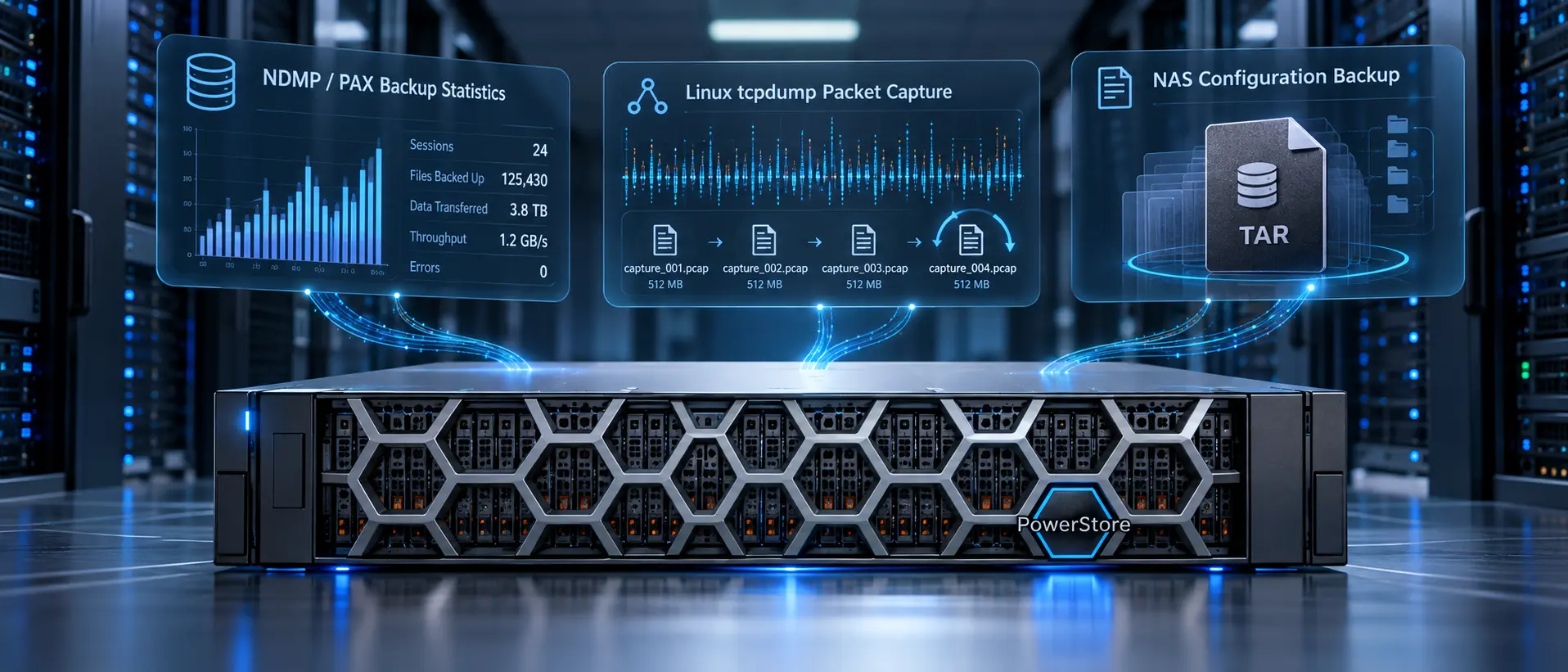
عیبیابی NAS در Dell PowerStore با مجموعهای از Service Scriptها انجام میشود که برای بررسی نشستهای پشتیبانگیری، جمعآوری ترافیک شبکه و تهیه نسخه پشتیبان از پیکربندی NAS Server کاربرد دارند. در این قسمت، نحوه استفاده و پارامترهای سه ابزار nas_svc_paxstats، nas_svc_tcpdump و svc_nas_cbr بررسی میشود.
این مطلب ادامه قسمت دوازدهم راهنمای Service Scripts است؛ قسمتی که مدیریت IMT و لاگهای NAS را پوشش میداد. در این بخش تمرکز از مدیریت لاگ به مشاهده آمار Backup، ثبت Packet Capture و نگهداری آرشیو تنظیمات NAS منتقل میشود.
دستور nas_svc_paxstats آمار نشستهای فعال NDMP و PAX Backup را نمایش میدهد؛ nas_svc_tcpdump عملیات Linux tcpdump را روی System Interface اجرا میکند و خروجی را با قابلیت Rotation ذخیره میکند؛ و svc_nas_cbr از پیکربندی NAS Serverهای Cluster آرشیو .tar تهیه میکند. سطح دسترسی و پیامدهای عملیاتی این سه ابزار یکسان نیست.
- مسیر مطالعه این راهنما
- کاربرد و سطح دسترسی ابزارهای NAS
- بررسی آمار NDMP و PAX Backup با nas_svc_paxstats
- اجرای Linux tcpdump روی NAS در PowerStore
- تنظیم Packet Capture و کنترل فایلهای خروجی
- پشتیبانگیری از پیکربندی NAS Server با svc_nas_cbr
- محدودیتها و نکات عملیاتی
- جمعبندی ابزارهای عیبیابی و Backup
- سوالات متداول
مسیر مطالعه این راهنما
قسمت قبل: مدیریت IMT، لاگ و عیبیابی NAS در Dell PowerStore؛ قسمت دوازدهم.
قسمت فعلی: بررسی آمار NDMP/PAX، اجرای tcpdump و پشتیبانگیری از تنظیمات NAS؛ قسمت سیزدهم.
موضوع بعدی: عیبیابی CIFS با svc_nas_cifssupport؛ قسمت چهاردهم.
کاربرد و سطح دسترسی ابزارهای NAS
هر سه ابزار در حالت Service استفاده میشوند؛ با این تفاوت که دو دستور نخست برای عیبیابی در سطح Node به کار میروند و دستور سوم برای عیبیابی و بازیابی پیکربندی، در سطح Appliance تعریف شده است. پیش از انتخاب دستور، باید دامنه اجرا و ریسک آن مشخص باشد.
| ویژگی | nas_svc_paxstats | nas_svc_tcpdump | svc_nas_cbr |
|---|---|---|---|
| کارکرد | عیبیابی نشستهای Backup | عیبیابی ترافیک شبکه | عیبیابی و بازیابی پیکربندی NAS |
| حالت و کاربرد | Service | Service | Service |
| گذرواژه Service لازم است؟ | بله | بله | خیر |
| دسترسی root لازم است؟ | خیر | خیر | خیر |
| احتمال عدم دسترسپذیری داده | خیر | بله | خیر |
| احتمال از دست رفتن داده | خیر | خیر | خیر |
| دامنه | Node | Node | Appliance |
| پیشنیاز اعلامشده | هیچکدام | هیچکدام | هیچکدام |
برای انتخاب ابزار، ابتدا مشخص کنید که هدف مشاهده Counterهای Backup است، تحلیل Packetهای عبوری از Interface است یا ثبت پیکربندی NAS. این تفکیک مانع استفاده از ابزاری میشود که خروجی آن پاسخگوی مسئله مورد بررسی نیست.
بررسی آمار NDMP و PAX Backup با nas_svc_paxstats
دستور nas_svc_paxstats برای نمایش آمار پیشرفته نشستهای در حال اجرای NDMP و PAX Backup روی NAS Serverها استفاده میشود. این Script امکان نمایش Counterهای آماری، دریافت جزئیات بیشتر و Reset کردن Counterها را فراهم میکند.
فرمت دستور و تعیین NAS Server
در ساختار دستور باید یکی از سه دامنه SVDM_A، SVDM_B یا ALL انتخاب شود. مقدار ALL هر دو NAS Server را در بر میگیرد و دو مقدار دیگر بهترتیب به NAS Server A و NAS Server B اشاره دارند.
svc_nas nas_svc_paxstats { SVDM_A | SVDM_B | ALL } -stats {-reset | -verbose}| گزینه | کاربرد |
|---|---|
-stats | نمایش Counterهای آماری NDMP و PAX Backupهای در حال اجرا. |
-verbose | نمایش Counterهای آماری پیشرفته در کنار عملیات stats. |
-reset | Reset کردن Counterهای آماری NDMP و PAX Backup. |
| SVDM_A | انتخاب NAS Server A. |
| SVDM_B | انتخاب NAS Server B. |
| ALL | انتخاب هر دو NAS Server. |
تفاوت بررسی آماری و Reset کردن Counterها
گزینه -stats برای مشاهده Counterها استفاده میشود. در صورتی که جزئیات پیشرفتهتری از نشستهای Backup در حال اجرا لازم باشد، گزینه -verbose در ساختار این عملیات تعریف شده است. این دو قابلیت با Reset کردن مقادیر یکسان نیستند.
گزینه -reset برای بازنشانی Counterهای آماری کاربرد دارد؛ بنابراین باید میان مشاهده وضعیت موجود و Reset کردن آمار تفاوت قائل شد. کاربرد این Script، آمار نشستهای NDMP و PAX است و نباید خروجی آن با فایل پشتیبان پیکربندی NAS Server اشتباه گرفته شود.
اجرای Linux tcpdump روی NAS در PowerStore
دستور nas_svc_tcpdump عملیات Linux tcpdump را روی یک System Interface اجرا میکند تا اطلاعات ترافیک شبکه برای عیبیابی جمعآوری شود. برخلاف nas_svc_paxstats که Counterهای Backup را نشان میدهد، این ابزار بر Packet Capture و فایلهای خروجی تمرکز دارد.
فرمت کامل دستور tcpdump
پارامترهای دستور امکان تعیین Interface، نام فایل خروجی، تعداد فایلهای چرخشی، اندازه هر فایل، Snap Length، Timestamp، سطح جزئیات و مدت Capture را فراهم میکنند. همچنین گزینههایی برای مشاهده Interfaceها و نشستهای فعال یا خاتمه دادن به Capture وجود دارد.
svc_nas nas_svc_tcpdump [-h] [-i <interface>] [-w <file name>]
[-W <rotations>] [-C <size>] [-s <number of bytes>]
[-t {1,2,3,4}] [-v {1,2,3}] [-D] [-F <filter file>] [-e] [-n] [-q]
[-T <timeout>] [-p <path>] [-y <data link type>]
[-L] [-K <tcpdump session ID>]برای nas_svc_tcpdump احتمال عدم دسترسپذیری داده «بله» ثبت شده است. با وجود اینکه برای این ابزار احتمال از دست رفتن داده اعلام نشده، انتخاب و اجرای Packet Capture باید با توجه به شرایط عملیاتی Node انجام شود.
انتخاب Interface و محل ذخیره Capture
پارامتر -i, --interface رابط شبکه مورد استفاده برای Capture را مشخص میکند. مقدار پیشفرض در Host Namespace برابر mgmt0 و در SDNAS برابر eth_mgmt است. گزینه -D, --dump_intfs فهرست Interfaceهایی را نمایش میدهد که tcpdump امکان Capture روی آنها دارد.
برای تعیین نام پایه فایلهای خروجی از -w, --filename استفاده میشود؛ نام پیشفرض dump.out است. مسیر خروجی با -p, --path تعیین میشود و مقدار پیشفرض آن /opt/sdnas/log/svc_output است. مسیر انتخابشده باید پوشهای موجود در زیر همین مسیر باشد.
تنظیم Packet Capture و کنترل فایلهای خروجی
خروجی nas_svc_tcpdump در فایلهای Rotating با اندازه مشخص نگهداری میشود. هنگامی که فایل به اندازه تعیینشده توسط -C یا محدوده دیگری برسد، ادامه خروجی در فایل بعدی ثبت میشود. فایلهای جدید نام پایه یکسان و پسوند عددی متفاوت دارند و به ترتیب عددی ایجاد میشوند.
کنترل Rotation، اندازه فایل و Snap Length
| پارامتر | شرح | مقدار پیشفرض یا محدودیت |
|---|---|---|
-W, --rotations | تعداد فایلهای خروجی | پیشفرض 5، حداکثر 20 |
-C, --size | اندازه هر فایل خروجی برحسب MB | پیشفرض 50 MB، حداکثر 200 MB |
-s, --snaplen | تعداد Byte از هر Packet که Capture میشود | پیشفرض 65535 Byte؛ مقدار 0 معادل پیشفرض |
-w, --filename | نام پایه فایلهای خروجی | dump.out |
-p, --path | پوشه نگهداری فایل خروجی | /opt/sdnas/log/svc_output و زیرپوشه موجود آن |
گزینه -s تعیین میکند چند Byte از داده هر Packet ثبت شود. مقدار 0 در این گزینه به معنای بازگشت به طول Capture پیشفرض است. در مقابل، گزینههای -W و -C بر تعداد و اندازه فایلهای خروجی اثر میگذارند، نه بر طول داده ثبتشده از هر Packet.
قالب Timestamp و میزان جزئیات خروجی
پارامتر -t, --timestamp چهار روش درج اطلاعات زمانی را پشتیبانی میکند. مقدار -v, --verbosity نیز سطح جزئیات خروجی را مشخص میکند که مقدار 3 بالاترین سطح آن است.
| مقدار t | رفتار خروجی |
|---|---|
| 1 | عدم چاپ Timestamp روی هر Dump Line. |
| 2 | چاپ Timestamp بدون Format روی هر Dump Line. |
| 3 | چاپ اختلاف زمانی Delta برحسب Microsecond بین خط فعلی و قبلی. |
| 4 | چاپ Timestamp با Format پیشفرض همراه با تاریخ در ابتدای آن. |
سایر Flagهای tcpdump
پارامترهای دیگر بر Filter، نحوه نمایش، Timeout یا مدیریت Sessionها تأثیر میگذارند. در جدول زیر تمام گزینههای باقیمانده درج شدهاند تا دستور هنگام استفاده عملیاتی نیازمند حدس درباره Function هر Flag نباشد.
| گزینه | توضیح |
|---|---|
-h, --help | نمایش راهنمای دستور و خروج. |
-F, --input _expr | استفاده از فایل بهعنوان Filter Expression؛ فایل باید در پوشه مربوط به tcpdump باشد. |
-e, --llheader | چاپ Link-level Header در هر Dump Line. |
-n, --no_addr | جلوگیری از تبدیل Addressها و Port Numberها به نام. |
-q, --quiet | نمایش خلاصهتر اطلاعات Protocol و کوتاهتر شدن خطوط خروجی. |
-T, --timeout | تعیین زمان توقف Trace؛ نمونه قالبها: 30s، 10m، 5h و 2d. مقدار no به معنی ادامه Trace است و مقدار پیشفرض نیز no است. |
-y, --dlink | انتخاب Data Link Type برای Packet Capture. |
-L, --list | فهرست کردن Sessionهای فعال tcpdump. |
-K, --kill | متوقف کردن تمام Sessionهای tcpdump یا Session مشخص با ID. |
برای Timeout، فرمت مقدار شامل یک عدد و واحد زمان است؛ برای نمونه 30s برای ثانیه و 10m برای دقیقه. اگر Timeout روی no باقی بماند، Trace بدون توقف زمانی تعیینشده ادامه پیدا میکند. Sessionهای فعال را میتوان با گزینه -L شناسایی و با گزینه -K مدیریت کرد.
پشتیبانگیری از پیکربندی NAS Server با svc_nas_cbr
دستور svc_nas_cbr برای پشتیبانگیری از پیکربندی تمامی NAS Serverهای موجود در Cluster استفاده میشود. این ابزار همچنین امکان مشاهده پیکربندیهای Backupشده قبلی را در شرح قابلیت خود دارد. حاصل عملیات پشتیبانگیری، یک Backup Archive با فرمت .tar است.
این Script در حالت Service و در دامنه Appliance کاربرد دارد. بر اساس مشخصات اجرایی آن، به دسترسی root یا گذرواژه Service نیاز ندارد و برای عملیات آن احتمال عدم دسترسپذیری داده یا از دست رفتن داده ثبت نشده است.
فرمت دستور و پارامتر Backup
در فرمت این ابزار گزینه -h برای نمایش راهنما و گزینه -b, --backup برای ایجاد نسخه پشتیبان از تنظیمات NAS Server تعریف شده است.
svc_nas_cbr [-h] [-b]| پارامتر | کارکرد |
|---|---|
-h, --help | نمایش پیام راهنما و خروج. |
-b, --backup | تهیه Backup از پیکربندیهای NAS Server. |
نمونه اجرای Backup و آرشیو ایجادشده
نمونه زیر اجرای عملیات Backup را نشان میدهد. در خروجی نمونه، علاوه بر نشانی مرتبط با Support Material، نام فایل CBR و Node ایجادکننده آن اعلام میشود. نام فایل آرشیو با پسوند .tar مشخص است.
svc_nas_cbr --backup

http://fd9f:1e6a:2ab0::201:4438:71f7:d:3085/api/instances/supportMaterial/5ccac68b-
a14a-66e7-863e-9ada1b00938e
CBR file: SDNAS_cbr_data_20190502_102926UTC.tar created on node 2
این خروجی صرفاً نمونهای از اجرای دستور است و نام فایل و نشانی نمایشدادهشده به همان عملیات نمونه تعلق دارند. فرایند Restore کردن NAS Server از Backup Archive در این راهنما بهصورت دستور اجرایی ارائه نشده است.
برای Restore کردن NAS Server از Backup Archive باید با Service Provider تماس گرفته شود. از دستور پشتیبانگیری نباید بهعنوان دستور Restore استفاده کرد.
محدودیتها و نکات عملیاتی
سه ابزار این قسمت برای اهداف متفاوتی طراحی شدهاند. آمار Backup با Sessionهای در حال اجرا سروکار دارد؛ tcpdump ترافیک Interface را در فایلهای خروجی ذخیره میکند؛ و CBR آرشیوی از پیکربندی NAS Serverها ایجاد میکند. نام یا فرمت خروجی این ابزارها قابل جایگزینی با یکدیگر نیست.
Counterهای NDMP/PAX
گزینه -reset مقادیر آماری را بازنشانی میکند، درحالیکه -verbose برای نمایش جزئیات پیشرفته است. انتخاب دامنه SVDM_A، SVDM_B یا ALL نیز بخشی از ساختار دستور است.
Capture و فایلهای چرخشی
تعداد و اندازه فایلهای tcpdump محدودیت مشخص دارند. پیش از اجرای Capture باید به ریسک عدم دسترسپذیری داده، محل ذخیره خروجی و نحوه پایان Session توجه شود.
گزینههای tcpdump برای مسیر، مقدار زمانی و نوع رابط داده در قالب ورودیهای مستقل تعریف شدهاند. نام Interface، Directory و پارامترهای واقعی باید متناسب با محیط اجرای همان دستور تعیین شوند؛ در این مقاله هیچ مقدار عملیاتی خارج از مقادیر تعریفشده برای ابزارها پیشنهاد نمیشود.
جمعبندی ابزارهای عیبیابی و Backup
در این بخش از راهنمای Service Scripts، سه مسیر عملیاتی برای NAS در Dell PowerStore معرفی شد. nas_svc_paxstats برای مشاهده Counterهای NDMP/PAX و در صورت نیاز Reset آنها، nas_svc_tcpdump برای Packet Capture و مدیریت فایلهای خروجی و svc_nas_cbr برای ایجاد آرشیو پیکربندی NAS Server به کار میروند.
تمایز اصلی هنگام اجرای این دستورات در نوع داده خروجی، دامنه اجرا و محدودیتهای عملیاتی است. بهویژه nas_svc_tcpdump با وجود نداشتن ریسک اعلامشده از دست رفتن داده، میتواند بر دسترسپذیری داده اثر بگذارد. بازیابی پیکربندی از آرشیو CBR نیز فرایندی است که باید از طریق Service Provider پیگیری شود.
سوالات متداول
آیا nas_svc_paxstats وضعیت همه NAS Serverها را نمایش میدهد؟
در این دستور مقدار ALL برای انتخاب هر دو NAS Server تعریف شده است. برای بررسی جداگانه میتوان دامنه SVDM_A یا SVDM_B را در ساختار دستور انتخاب کرد.
تفاوت -reset و -verbose در بررسی NDMP و PAX چیست؟
گزینه -verbose Counterهای آماری پیشرفته را نمایش میدهد؛ اما -reset برای بازنشانی Counterهای آماری استفاده میشود.
فایلهای tcpdump در Dell PowerStore چگونه چرخش پیدا میکنند؟
با رسیدن فایل خروجی به محدوده اندازه تعریفشده، خروجی به فایل بعدی با همان نام پایه و پسوند متفاوت منتقل میشود. تعداد فایلها و اندازه هر فایل با گزینههای Rotation و Size کنترل میشود.
آیا برای اجرای nas_svc_tcpdump دسترسی root لازم است؟
خیر. برای این ابزار دسترسی root لازم نیست، اما گذرواژه Service مورد نیاز است و اجرای آن ممکن است بر دسترسپذیری داده اثر بگذارد.
چگونه میتوان Sessionهای فعال tcpdump را بررسی کرد؟
گزینه -L برای فهرستکردن Sessionهای فعال تعریف شده است و گزینه -K امکان متوقف کردن Session مشخص با ID یا تمام Sessionها را فراهم میکند.
خروجی Backup پیکربندی NAS Server چه فرمتی دارد؟
دستور svc_nas_cbr هنگام پشتیبانگیری از تنظیمات NAS Serverها یک Backup Archive با فرمت .tar ایجاد میکند.
آیا آرشیو CBR بهتنهایی برای Restore کردن NAS کافی است؟
برای انجام Restore از Backup Archive باید با Service Provider تماس گرفته شود. دستور مستقل Restore در این بخش ارائه نشده است.
در قسمت بعدی راهنمای Service Scripts، گزینههای عیبیابی CIFS بررسی خواهند شد. برای ارزیابی وضعیت Backup، ترافیک NAS یا نیازهای پشتیبانی استوریج Dell PowerStore میتوان از کارشناسان زیرساخت آکو راهنمایی فنی دریافت کرد.