

 محصولات آکو
 HPE
HPE
 DELL
DELL
 Broadcom
 خدمات آکو
 بلاگ
بلاگ
 دانلود
 HPE
HPE
 DELL
DELL
 Broadcom
 Vmware
 درباره ما
 ارتباط با ما
عیبیابی، Health Check و بازیابی Dell PowerStore با Service Scripts؛ قسمت ششم
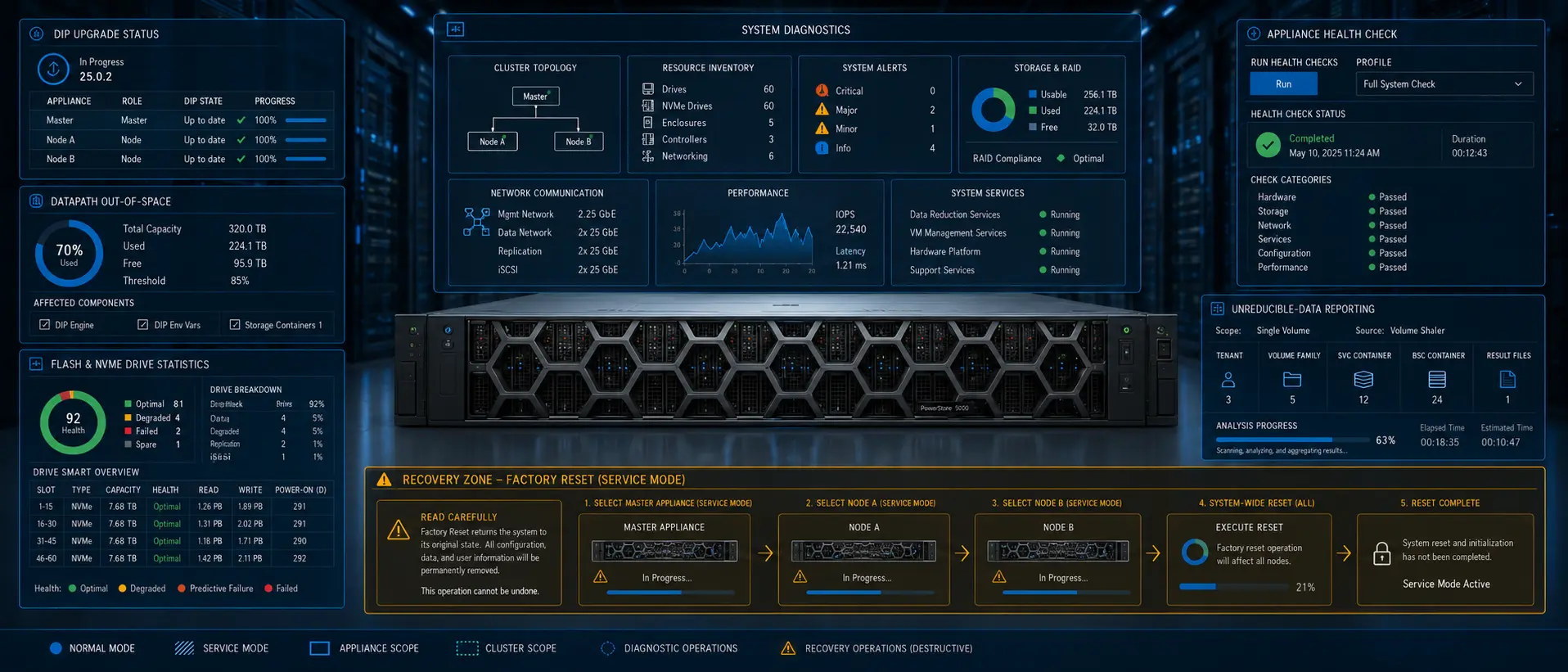
این قسمت ادامه راهنمای Service Scripts در Dell PowerStore است. در قسمت پنجم، مدیریت Support Materials و DDSD بررسی شد و در این بخش تمرکز به مجموعه ابزارهایی منتقل میشود که برای عیبیابی Dell PowerStore با Service Scripts، بررسی وضعیت سیستم، Driveها، Datapath و Health Check استفاده میشوند.
همچنین Factory Reset و دو ابزار مربوط به دادههای غیرقابلکاهش بررسی میشوند؛ بنابراین بخشی از دستورات این قسمت صرفاً تشخیصی هستند، در حالی که Factory Reset یک عملیات Recovery با تأثیر مستقیم بر داده و دسترسپذیری است.
svc_diag ابزار اصلی برای شروع عیبیابی سیستم است و میتواند Topology، Alertها، Hardware، Storage، NVMe، Network، Workloadها، Serviceها و اطلاعات دیگر را نمایش دهد. ابزارهای دیگری نیز برای DIP Upgrade، وضعیت Out-of-Space، Drive Statistics، Health Check و تحلیل دادههای غیرقابلکاهش در دسترس هستند. Factory Reset یک عملیات Recovery است که تمام User Data و پیکربندیهای پایدار Appliance را حذف میکند.
- مسیر مطالعه این راهنما
- svc_diag؛ نقطه شروع عیبیابی Dell PowerStore
- بررسی DIP Upgrade و وضعیت Out-of-Space در Datapath
- جمعآوری آمار Flash و NVMe با svc_drive_stats
- Factory Reset در Dell PowerStore
- بررسی دادههای غیرقابلکاهش در PowerStore
- اجرای Appliance Health Check با svc_health_check
- مشاهده Service Scriptهای موجود با svc_help
- مطالب و محصولات مرتبط
- جمعبندی ابزارهای عیبیابی و بازیابی PowerStore
- سوالات متداول
مسیر مطالعه این راهنما
قسمت قبلی: مدیریت Support Materials و DDSD در Dell PowerStore؛ قسمت پنجم
قسمت فعلی: عیبیابی، Health Check و بازیابی Dell PowerStore با Service Scripts؛ قسمت ششم
قسمت بعدی: Hypervisor، Import و Service Injection در PowerStore؛ قسمت هفتم
svc_diag؛ نقطه شروع عیبیابی Dell PowerStore
هنگام عیبیابی مشکلات سیستم، svc_diag باید نخستین ابزار مورد استفاده باشد. این Service Script برای بررسی مشکلات مشخص و جمعآوری اطلاعات سیستم طراحی شده و میتواند Topology فعلی، اطلاعات مهم پیکربندی و وضعیت تعدادی از Componentهای اصلی را نمایش دهد.
این Script در هر دو حالت Normal و Service قابل اجرا است، به دسترسی root یا گذرواژه Service نیاز ندارد و دامنه آن Appliance است. اجرای آن باعث عدم دسترسپذیری یا از دست رفتن داده نمیشود.
| ویژگی | مقدار |
|---|---|
| کارکرد | عیبیابی |
| حالت | Normal و Service |
| Service Password | لازم نیست |
| دسترسی root | لازم نیست |
| ریسک عدم دسترسپذیری داده | خیر |
| ریسک از دست رفتن داده | خیر |
| دامنه | Appliance |
| پیشنیاز | هیچکدام |
اجرای Diagnostic Check با svc_diag run
svc_diag [-h] [-v] {run,list}گزینه -v, --verbose محتوای بیشتری را در خروجی نمایش میدهد. عملیات run برای اجرای Diagnostic Check و عملیات list برای نمایش اطلاعات عیبیابی استفاده میشود.
| گزینه | کاربرد |
|---|---|
--cw_hardware | Diagnosticهایی را برای بررسی مشکلات Hardware که ممکن است باعث شکست Initial Configuration شوند اجرا میکند. |
--network | Diagnosticهای مربوط به Network Configuration را اجرا میکند. |
--mgmt_cabling_check | همراه Network Diagnostic برای بررسی کابلکشی Management Network استفاده میشود. |
--workloads | بررسی میکند Appliance دارای Workloadهایی مانند Storage یا Virtual Machine هست یا خیر. |
برای مشاهده جزئیات Subcommand مربوط به run از Help همان Command استفاده میشود.
svc_diag run --helpمشاهده اطلاعات عیبیابی با svc_diag list
عملیات list دامنه گستردهای از اطلاعات تشخیصی را پوشش میدهد و میتواند از Topology و Alertها تا Hardware، Storage، NVMe، Network و Workloadها را نمایش دهد.
| گزینه | اطلاعات قابل مشاهده |
|---|---|
--basic | Topology سطح بالای Cluster، وضعیت آن، Applianceها و Nodeهای موجود در Cluster. |
--alerts | ده Alert فعال و Acknowledgeنشده آخر. گزینههای --closed و --acknowledged برای اطلاعات تکمیلی قابل استفاده هستند. |
--hardware | اطلاعات Hardware سیستم. |
--storage | اطلاعات Storage. گزینه --raid برای مشاهده RAID Configuration روی Appliance استفاده میشود. |
--nvme_drive | اطلاعات NVMe Driveهای موجود در Appliance. |
--network | Network Configuration. گزینه --mgmt_cabling اطلاعات کابلکشی Management Network را نمایش میدهد. |
--icw_hardware | Hardware Checkهایی که هنگام Initial Configuration انجام شدهاند. |
--workloads | Workloadهای Appliance شامل Storage Resourceها، Hostها و Virtual Machineها. |
--hypervisor | اطلاعات Hypervisor شامل vSphere Installation Bundles و تغییرات پس از Installation. |
--show_drives | Driveهای سیستم. |
--expansion_resume | خروجی Expansion Shelfهای متصل یا DAEها. |
--cluster | اطلاعات Cluster. |
--services | System Serviceهای Nodeها و Containerها. |
--info | اطلاعاتی مانند Node ID، نام Appliance، Service Tag، Model و IP. |
--energy_star | اطلاعات Energy Star شامل Power و Temperature. |
برای Hardware میتوان از گزینههای --fault_status، --inventory، --sensors، --sel، --firmware، --local_drive و --dimm استفاده کرد.
برای Workloadها نیز گزینههای --jobs، --sdnas، --volume، --hosts، --host_groups و --vm_vvols در دسترس هستند.
نمونه بررسی Smartdata و Energy Star
برای مشاهده Smartdata مربوط به Local Drive از Command زیر استفاده میشود:
svc_diag list --hardware --sub_options local_driveخروجی نمونه این عملیات اطلاعاتی مانند Model Family، Device Model، Serial Number، Firmware Version، User Capacity، Sector Size، نوع Drive، SATA Version و SMART Support را نشان میدهد.
برای فهرستکردن اطلاعات Energy Star از Command زیر استفاده میشود:
svc_diag list --energy_starدر خروجی نمونه، Air Inlet Temperature، Input Power مربوط به Base Enclosure و Total Appliance Input Power نمایش داده میشوند.
بررسی DIP Upgrade و وضعیت Out-of-Space در Datapath
دو Service Script مستقل برای بررسی وضعیت Data-in-Place Upgrade و وضعیت Out-of-Space در Datapath در دسترس هستند. هر دو ماهیت عیبیابی دارند و باعث عدم دسترسپذیری یا از دست رفتن داده نمیشوند.
بررسی وضعیت Data-in-Place Upgrade
svc_dip_upgrade_check وضعیت فعلی Data-in-Place یا DIP Upgrade را برای Appliance و Nodeهای مرتبط نمایش میدهد. Script در Normal و Service Mode قابل اجرا است، به root یا Service Password نیاز ندارد و دامنه آن Cluster است.
svc_dip_upgrade_check [-h] [-d] [-f] [-p] [-e] {status}| گزینه | کاربرد |
|---|---|
-d, --debug | Verbose Logging را برای Debugging فعال میکند. |
-f, --File | خروجی را به Log File ارسال میکند. |
-p, --platform | اطلاعات پایه Platform را با استفاده از IPMI نمایش میدهد. |
-e, --engineer | وضعیت تفصیلی DIP Upgrade را از SYM نمایش میدهد. |
عملیات status وضعیت DIP Upgrade را دریافت میکند. برای دریافت خروجی تفصیلی همین Subcommand میتوان از Syntax زیر استفاده کرد.
svc_dip_upgrade_check status [-h] [-d] [-e] [-p]بررسی Datapath با svc_dp_oos_check
svc_dp_oos_check آمار Datapath را در وضعیت Out-of-Space بررسی میکند. این Script در Normal و Service Mode اجرا میشود، به root یا Service Password نیاز ندارد و دامنه آن Appliance است.
svc_dp_oos_check [-h] [-dc] [-f]گزینه -dc, --dc خروجی را روی Screen نمایش میدهد و -f, --File خروجی را به Log File ارسال میکند.
جمعآوری آمار Flash و NVMe با svc_drive_stats
svc_drive_stats آمار Flash و NVMe را از هر Drive موجود در Appliance جمعآوری کرده و دادهها را داخل فایل ذخیره میکند. در صورت فعالبودن SupportAssist، این دادهها برای Dell EMC Support ارسال میشوند.
Script در Normal یا Service Mode قابل اجرا است، به root یا Service Password نیاز ندارد و احتمال عدم دسترسپذیری یا از دست رفتن داده برای آن وجود ندارد.
svc_drive_stats [-h] [-v] {list,run}عملیات list مجموعه Drive Statistics Collection را فهرست میکند. برای مشاهده جزئیات Smartdata:
svc_drive_stats list --smartData --sub_optionsعملیات run یک Drive Statistics Collection اجرا میکند. برای مشاهده گزینههای تکمیلی، ساختار زیر معرفی شده است:
svc_drive_stats run --<option> --sub_optionsFactory Reset در Dell PowerStore
svc_factory_reset یک Appliance را به وضعیت تحویل کارخانه بازمیگرداند و تمام User Data و پیکربندیهای پایدار را حذف میکند. این Script فقط روی Master Appliance قابل اجرا است و Factory Reset هر دو Node سیستم را انجام میدهد.
پیشنیازها و هشدارهای Factory Reset
پیش از اجرای Factory Reset، هر دو Node باید در Service Mode قرار داشته باشند. Script نیز باید روی Node A اجرا شود.
- روی Node A و Node B دستور
svc_rescue_state setاجرا شود. - روی Node A و Node B دستور
svc_node rebootاجرا شود. - فقط روی Node A دستور
svc_factory_resetاجرا شود.
Factory Reset یک عملیات System-wide است که هر دو Node سیستم را به وضعیت تحویل کارخانه بازمیگرداند. این عملیات باعث از دست رفتن User Data و پیکربندیهای پایدار میشود و میتواند باعث عدم دسترسپذیری داده شود.
فقط کارشناسان Service آموزشدیده باید این Script را اجرا کنند.
پیش از اجرای Factory Reset یک Support Materials Bundle تهیه کنید، با Service Provider مشورت کنید و مطمئن شوید هر دو Node موجود در Appliance در Service Mode قرار دارند.
Syntax و گزینههای svc_factory_reset
svc_factory_reset [-h] [-p | --powerstoreos] [-c | --healthcheck]| گزینه | کاربرد |
|---|---|
-h, --help | پیام راهنما را نمایش میدهد و خارج میشود. |
-p, --powerstoreos | برای Factory Reset کردن Appliance به یک OS Version متفاوت استفاده میشود. |
-c, --healthcheck | فقط Health Check را اجرا میکند. |
بررسی دادههای غیرقابلکاهش در PowerStore
دو Service Script برای بررسی دادههای غیرقابلکاهش معرفی شدهاند. هر دو در سطح Appliance کار میکنند و پیشنیاز آنها PowerStoreOS 2.1 است، اما نحوه تحلیل، عملیات و سطح دسترسی آنها متفاوت است.
گزارش Tenant و Volume Family با svc_get_unreducible_dp_stats
svc_get_unreducible_dp_stats امکان مشاهده آمار دادههای غیرقابلکاهش را در سطح Tenant و Volume Family فراهم میکند. این Script فقط دادههای یک Appliance را نمایش میدهد.
- Script را با
svc_get_unreducible_dp_stats installنصب کنید. - آن را با
svc_get_unreducible_dp_stats executeاجرا کنید. - نتایج History را با
svc_get_unreducible_dp_stats list_resultsفهرست کنید. - یک نتیجه مشخص را با
svc_get_unreducible_dp_stats get_result -f valueدریافت کنید. - نتایج را حذف کرده و Script را با
svc_get_unreducible_dp_stats uninstallUninstall کنید.
svc_get_unreducible_dp_stats [-h] {get_result,list_results,execute,install,uninstall}این Script به Service Password نیاز دارد اما root لازم نیست. احتمال عدم دسترسپذیری یا از دست رفتن داده برای آن وجود ندارد.
تحلیل Appliance با svc_get_unreducible_stats
svc_get_unreducible_stats دادههای Appliance را تحلیل میکند و امکان ایجاد گزارش دادههای غیرقابلکاهش برای Appliance و یک Volume Family را فراهم میسازد. این Script علاوه بر Service Password به دسترسی root نیز نیاز دارد.
svc_get_unreducible_stats [-h] {install,uninstall,execute,status,stop,list_results}| عملیات | توضیح |
|---|---|
| install | پوشه Results را در SVC Container ایجاد میکند، پوشههای Script و Results را در BSC Container میسازد، فایلهای Script را کپی و Certificateهای موردنیاز REST Call به CP را ایجاد میکند. |
| uninstall | فایلها، پوشههای Script و Certificateها را حذف میکند. گزینه --removes_local_results/-r مشخص میکند Result Fileهای Local نیز حذف شوند یا خیر. |
| execute | عملیات دریافت Unreducible Stats را از ابتدا اجرا میکند. Ctrl+C باعث Graceful Exit میشود. |
| status | وضعیت اجرا را بهصورت در حال اجرا نبودن یا در حال اجرا همراه درصد پیشرفت نمایش میدهد. |
| stop | Script در حال اجرا را متوقف میکند. |
| list_results | Result Fileهای موجود در BSC Container را فهرست میکند. |
| get_results | Results File مشخص را از BSC Container به SVC Container کپی میکند. |
| recover | اجرای قبلی را بر اساس Results File بازیابی میکند. |
برای execute، گزینه --size_threshold/-s اندازه VE-compressed در بازه 0-4K را تعیین میکند که غیرقابلکاهش در نظر گرفته میشود. مقدار پیشفرض 3968 است.
گزینه --rest_port/-r Port مربوط به REST Call به CP را تعیین میکند و مقدار پیشفرض آن 443 است.
اجرای Appliance Health Check با svc_health_check
svc_health_check امکان اجرای Health Check روی یک Appliance و فهرستکردن سایر Appliance Health Checkها را فراهم میکند. Script در Normal یا Service Mode قابل اجرا است، root و Service Password لازم ندارد و باعث عدم دسترسپذیری یا از دست رفتن داده نمیشود.
svc_health_check [-h] {run,list,list-profiles,list-health_checks}| عملیات | توضیح |
|---|---|
| run | یک Appliance Health Check را آغاز میکند. |
| list | Preview Health Checkها را فهرست میکند. |
| list-profiles | Profileهای Health Check را فهرست میکند. |
| list-health_checks | Health Checkها را فهرست میکند. |
مشاهده Service Scriptهای موجود با svc_help
svc_help برای فهرستکردن Service Scriptهای موجود استفاده میشود. دامنه آن Cluster است و در Normal یا Service Mode اجرا میشود.
svc_help [-h] [-a] [-s | --script]گزینه -a, --all همه Scriptها را نمایش میدهد و -s, --script پیام راهنمای Script موردنظر را نمایش میدهد.
مطالب و محصولات مرتبط
محصولات مرتبط
مقالات مکمل
خدمات مرتبط
جمعبندی ابزارهای عیبیابی و بازیابی PowerStore
برای عیبیابی عمومی، svc_diag نقطه شروع این مجموعه است و میتواند اطلاعاتی از Topology، Hardware و Storage تا Network، NVMe، Workloadها، Alertها و Serviceها ارائه کند.
svc_dip_upgrade_check وضعیت Data-in-Place Upgrade، svc_dp_oos_check وضعیت Out-of-Space در Datapath و svc_drive_stats اطلاعات Flash و NVMe Driveها را بررسی میکنند. svc_health_check نیز برای اجرای Appliance Health Check و svc_help برای مشاهده Service Scriptهای موجود استفاده میشوند.
در مقابل، svc_factory_reset یک عملیات Recovery با ریسک از دست رفتن داده است و فقط پس از رعایت پیشنیازهای Service Mode، تهیه Support Materials و هماهنگی با Service Provider باید مورد استفاده قرار گیرد.
سوالات متداول
برای شروع عیبیابی Dell PowerStore کدام Service Script استفاده میشود؟
svc_diag بهعنوان نخستین ابزار هنگام عیبیابی مشکلات سیستم معرفی شده و میتواند اطلاعات Topology، Configuration و Componentهای مختلف سیستم را بررسی کند.
آیا اجرای svc_diag باعث قطع دسترسی به داده میشود؟
خیر. برای svc_diag احتمال عدم دسترسپذیری و از دست رفتن داده هر دو خیر اعلام شده است.
svc_drive_stats چه اطلاعاتی جمعآوری میکند؟
این Script آمار Flash و NVMe را از Driveهای موجود در Appliance جمعآوری کرده و دادهها را داخل فایل ذخیره میکند.
Factory Reset در PowerStore چه پیشنیازهایی دارد؟
هر دو Node باید در Service Mode باشند، یک Support Materials Bundle تهیه شود و پیش از عملیات با Service Provider مشورت شود. اجرای Script روی Node A انجام میشود.
تفاوت دو Script دادههای غیرقابلکاهش چیست؟
svc_get_unreducible_dp_stats آمار را در سطح Tenant و Volume Family نمایش میدهد و root لازم ندارد. svc_get_unreducible_stats داده Appliance را تحلیل میکند و به root نیاز دارد.
svc_health_check چه عملیاتهایی دارد؟
عملیاتهای اصلی آن شامل اجرای Health Check، فهرست Preview Health Checkها، مشاهده Profileها و فهرست Health Checkها است.
چگونه همه Service Scriptهای موجود را مشاهده کنیم؟
svc_help برای فهرستکردن Service Scriptها استفاده میشود و گزینه --all همه Scriptها را نمایش میدهد.
در قسمت هفتم، Hypervisor، Import Service و Service Injection بررسی میشوند. برای بررسی وضعیت عملیاتی، نگهداری یا نیازهای فنی Dell PowerStore میتوانید از خدمات تخصصی ذخیرهسازی آکو استفاده کنید.