

 محصولات آکو
 HPE
HPE
 DELL
DELL
 Broadcom
 خدمات آکو
 بلاگ
بلاگ
 دانلود
 HPE
HPE
 DELL
DELL
 Broadcom
 Vmware
 درباره ما
 ارتباط با ما
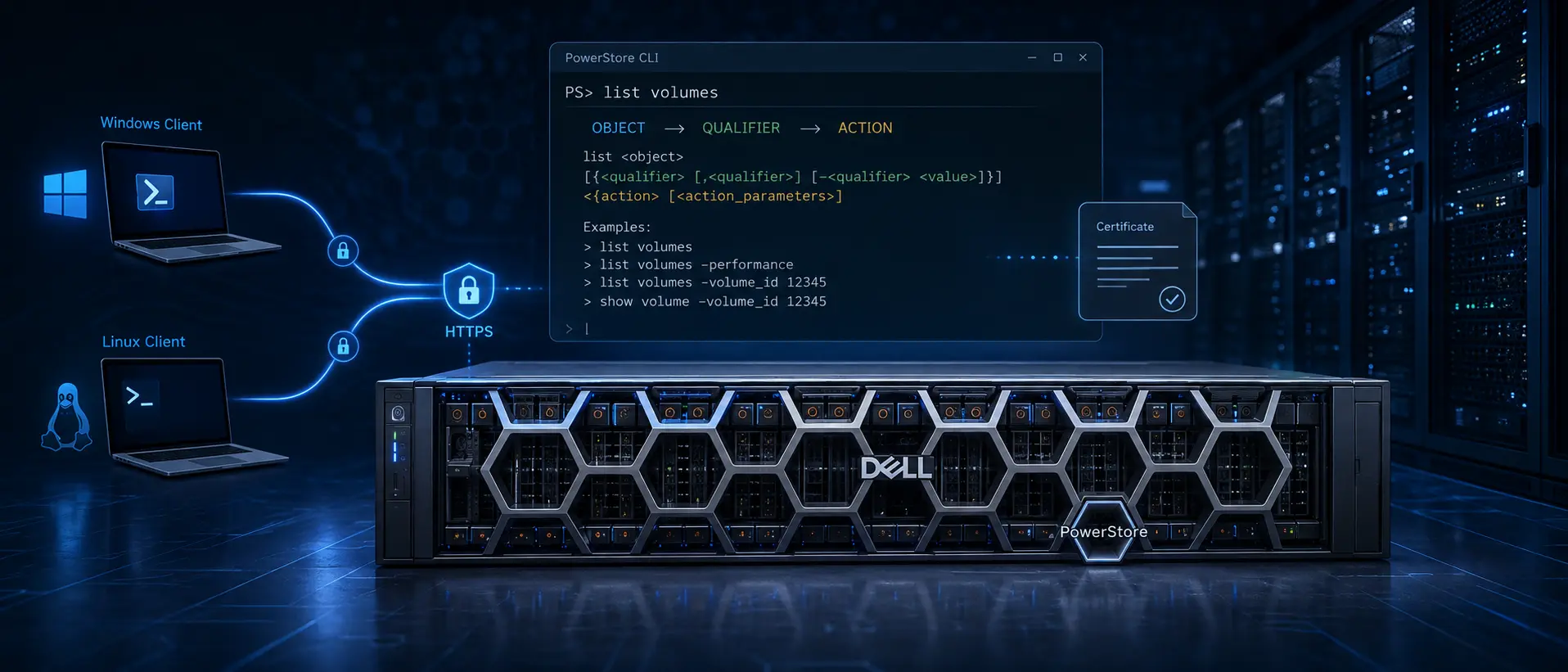
راهنمای Dell PowerStore CLI؛ نصب، ساختار دستورات و Actionها | قسمت اول
Dell PowerStore CLI ابزاری برای اجرای دستورات مدیریتی PowerStore از طریق Command Prompt در Hostهای Windows و Linux است. این ابزار امکان مدیریت تعاملی سیستم و استفاده از دستورات در Scriptها برای خودکارسازی فعالیتهای تکراری را فراهم میکند.
در قسمت اول این راهنما، نصب و اجرای PowerStore CLI client، اعتبارسنجی Certificate، ساختار دستورات pstcli و چهار Action اصلی create، set، show و delete بررسی میشوند. مدیریت Help، SSL/TLS Certificateها، Switchهای Client و ذخیره تنظیمات در قسمت دوم ادامه پیدا میکند.
PowerStore CLI client روی Windows یا Linux اجرا میشود و دستورات را از طریق HTTPS و PowerStore REST API به سیستم ارسال میکند. هر Command Line معمولاً از pstcli، Switchها، Object type، در صورت نیاز Object qualifier، یک Action و Action qualifierها تشکیل میشود.
Dell PowerStore CLI چیست و چه کاربردی دارد؟
PowerStore Manager CLI امکان اجرای Command روی سیستم PowerStore را از Prompt یک Host مبتنی بر Microsoft Windows یا Linux فراهم میکند.
CLI برای مدیریت تعاملی سیستم یا استفاده از Commandها در Scriptها طراحی شده است. پیکربندی و Monitoring سیستم، مدیریت کاربران، Provisioning فضای ذخیرهسازی، حفاظت از داده و کنترل دسترسی Host به Storage از حوزههای استفاده آن هستند.
استفاده از CLI در Scriptها
PowerStore CLI میتواند در Scriptها برای خودکارسازی فعالیتهای تکراری مانند Provisioning فضای ذخیرهسازی و زمانبندی Snapshotها استفاده شود.
برای مثال، میتوان Scriptی ایجاد کرد که از یک iSCSI LUN یک Snapshot ایجاد کند و Snapshotهای قدیمیتر را حذف کند. Customer Support نمونه Script ارائه نمیکند و از Scripting سفارشی پشتیبانی نمیکند.
هماهنگی نسخه CLI با PowerStoreOS
توصیه شده است نسخه PowerStore CLI متناسب با Major Release مربوط به PowerStoreOS استفاده شود. برای نمونه، PowerStore CLI نسخه 3.0 با PowerStoreOS نسخههای 3.0 و 3.2 و PowerStore CLI نسخه 3.5 با PowerStoreOS نسخه 3.5 استفاده میشود.
نصب و اجرای PowerStore CLI client
PowerStore CLI client روی Microsoft Windows یا Linux نصب میشود. Client دستورات را از طریق پروتکل امن HTTPS و با استفاده از PowerStore REST API به سیستم ارسال میکند.
نصب Client در Windows و Linux
- به وبسایت Support مراجعه کنید.
- PowerStore CLI client متناسب با سیستمعامل را دانلود کنید.
- فرآیند نصب مربوط به Windows یا Linux را انجام دهید.
در Windows، Installer را اجرا کرده و Promptهای نصب را دنبال کنید. مسیر پیشفرض سیستمهای 64-bit برابر C:\Program Files\Dell EMC\PowerStore CLI و مسیر سیستمهای 32-bit برابر C:\Program Files (x86)\Dell EMC\PowerStore Manager CLI است.
در Windows میتوان هنگام نصب گزینه اضافه شدن مسیر نصب به متغیر سیستمی PATH را انتخاب کرد.
در Linux نصب Client با دستور زیر انجام میشود:
rpm -ihv <filename>در این دستور filename نام Installer است. محل نصب پیشفرض /opt/dellemc/pstcli-<version>/bin/ است.
اجرای pstcli
در Windows، Client با دستور زیر اجرا میشود:
pstcli.exeدر Linux دستور اجرای Client به شکل زیر است:
/usr/bin/pstcliاعتبارسنجی Certificate
PowerStore CLI و Backend Server برای ایجاد ارتباط امن از Public Key Infrastructure یا PKI استفاده میکنند. Certificate Verification به Client امکان میدهد Backend Server را اعتبارسنجی کند.
Server هنگام اتصال امن شناسه خود را به شکل Digital Certificate ارسال میکند. Certificate معمولاً شامل نام Server، Trusted Certificate Authority و Public Encryption Key مربوط به Server است. پس از تأیید اعتبار Certificate، ارتباط میان CLI و Backend Server برقرار میشود.
مدیریت Passwordهای دارای کاراکتر ویژه
برای Passwordهای دارای کاراکتر ویژه توصیه شده است مقدار Password داخل Single Quotation Mark قرار گیرد تا کاراکترها بهدرستی Parse شوند.
pstcli -d 10.10.220.100 -u admin -p 'IsAnyone$Home56' security_config showساختار دستور در Dell PowerStore CLI
ساختار Command Line از Executable، Switchها، Object type، در صورت نیاز Object qualifier، Action و Action qualifierها تشکیل میشود.
pstcli <switches>] <object type> [<object qualifier>] <action> [<action qualifiers>Executable و Switches
تمام Command Lineها با فایل اجرایی pstcli آغاز میشوند. اجرای pstcli بدون Switch یا Command فهرست Switchها و توضیحات آنها را نمایش میدهد. در Session Mode نیازی به وارد کردن pstcli در ابتدای هر Command Line نیست.
Switchها بلافاصله بعد از pstcli قرار میگیرند. در صورت استفاده از چند Switch، آنها با Space جدا میشوند و همه Switchها با Hyphen آغاز میشوند.
Object types و Object qualifiers
Object type نوع Entity هدف را مشخص میکند؛ نمونههای آن local_user، host، volume و cluster هستند. همه Actionها به Object type نیاز دارند، بهجز Switch مربوط به help که بدون Object type نیز قابل استفاده است.
pstcli -d 10.0.0.1 -u admin -p MyPassword456! local_user create -name user1 -password
Password789! -role_id operator
Object qualifier برای شناسایی یک Object instance مشخص استفاده میشود. دو قالب اصلی آن عبارتاند از:
-id <value>
-name <value>
Actions و Action qualifiers
Action عملیاتی است که روی Object type یا Object instance انجام میشود. ایجاد، تغییر، مشاهده و حذف از Actionهای اصلی هستند و وجود Action الزامی است.
Action qualifier پارامتر مختص Action است و میتواند Attribute یا Setting مورد تغییر را مشخص کند.
Size qualifiers
Size qualifierها برای مشخص کردن ظرفیت استفاده میشوند و 1 KB برابر با 1024 Byte در نظر گرفته میشود. برای مقدار اعشاری از نقطه استفاده میشود و Qualifierها به حروف کوچک و بزرگ حساس هستند.
| Qualifier | واحد اندازهگیری |
|---|---|
| K | کیلوبایت |
| M | مگابایت |
| G | گیگابایت |
| T | ترابایت |
| P | پتابایت |
چهار Action اصلی در PowerStore CLI
چهار Action اصلی create، set، show و delete بهترتیب برای ایجاد، تغییر، مشاهده و حذف Objectها استفاده میشوند.
ایجاد Object با create
create یک Object جدید از Object type مشخصشده ایجاد میکند. در صورت موفقیت، Object جدید یک ID دریافت میکند.
<object type> create [<object qualifiers>]pstcli -d 10.0.0.1 -u admin -p MyPassword456! -header volume create -name test -size
819200000تغییر Object با set
set یک Object instance مشخص را تغییر میدهد. اگر Object شناساییشده با Qualifier وجود نداشته باشد، خطا ایجاد میشود.
<object type> [<object qualifiers>] set [<action qualifiers>]pstcli -d 10.0.0.1 -u admin -p MyPassword456! volume -name old_name set -name new_name
Success.مشاهده Objectها با show
show فهرست Objectهای موجود و Attributeهای آنها را نمایش میدهد. با Object qualifier میتوان یک Object منفرد را انتخاب کرد. فرمتهای خروجی NVP، Table، JSON و CSV هستند.
حذف Object با delete
delete یک Object را براساس Object type و Object qualifier مشخصشده حذف میکند.
<object type> [<object qualifiers>] deletepstcli -d 10.0.0.1 -u admin -p MyPassword456! local_user -name user1 deleteکنترل خروجی دستور show
NVP خروجی را به شکل name=value نمایش میدهد. Table خروجی را همراه Header ستونها و Rowها ارائه میکند. JSON نمایش JSON داده و CSV خروجی Comma-separated را فراهم میکنند.
| Qualifier | کاربرد |
|---|---|
-output | انتخاب فرمت NVP، Table، JSON یا CSV |
-select | نمایش Fieldهای مشخص بهجای Fieldهای پیشفرض |
-sort | مرتبسازی براساس Field مشخص |
-offset | تعیین نقطه شروع Result Set |
-limit | تعیین تعداد Instanceهای قابل نمایش؛ مقدار پیشفرض 100 |
-all | نمایش همه Instanceها تا سقف 2000 |
برای فهرستهای طولانیتر میتوان offset و limit را با یکدیگر استفاده کرد تا دادهها بهصورت Chunkهای متوالی دریافت شوند.
مطالب و محصولات مرتبط
جمعبندی کار با دستورات پایه PowerStore CLI
PowerStore CLI امکان مدیریت PowerStore از Windows یا Linux و استفاده از Commandها در Scriptها را فراهم میکند. Client برای ارسال دستورات از HTTPS و PowerStore REST API استفاده میکند.
برای اجرای صحیح دستورات باید رابطه میان pstcli، Switch، Object type، Object qualifier، Action و Action qualifier مشخص باشد. چهار Action اصلی create، set، show و delete نیز عملیات پایه ایجاد، تغییر، مشاهده و حذف Objectها را پوشش میدهند.
قسمت دوم این مجموعه به Help، مدیریت SSL/TLS Certificateها، Switchهای PowerStore CLI، دسترسی به سیستم، Header و ذخیره تنظیمات Client اختصاص دارد.
سوالات متداول
آیا Dell PowerStore CLI روی Windows و Linux اجرا میشود؟
بله. PowerStore CLI client برای نصب و اجرا روی Microsoft Windows و Linux در نظر گرفته شده است.
PowerStore CLI چگونه با سیستم ارتباط برقرار میکند؟
Client دستورات را از طریق HTTPS و با استفاده از PowerStore REST API به سیستم ارسال میکند.
Object qualifier در PowerStore CLI چه کاربردی دارد؟
Object qualifier برای شناسایی یک Object instance مشخص استفاده میشود و میتواند براساس ID یا در Objectهای مناسب Name تعیین شود.
آیا PowerStore CLI برای Automation قابل استفاده است؟
بله. CLI میتواند در Scriptها برای خودکارسازی عملیات تکراری استفاده شود، اما Customer Support از Scripting سفارشی پشتیبانی نمیکند.
خروجی دستور show در چه قالبهایی قابل دریافت است؟
قالبهای NVP، Table، JSON و CSV برای خروجی show ارائه شدهاند.
چگونه Password دارای کاراکتر ویژه وارد شود؟
توصیه شده Password داخل Single Quotation Mark قرار گیرد تا کاراکترهای ویژه بهدرستی Parse شوند.
ادامه این مجموعه، Help، Certificateها، Switchها و تنظیمات Client را پوشش میدهد. برای بررسی نیاز فنی، انتخاب یا پیادهسازی زیرساخت PowerStore نیز میتوانید از خدمات تخصصی ذخیرهسازی سازمانی استفاده کنید.
ارتباط با کارشناسان آکو