

 محصولات آکو
 HPE
HPE
 DELL
DELL
 Broadcom
 خدمات آکو
 بلاگ
بلاگ
 دانلود
 HPE
HPE
 DELL
DELL
 Broadcom
 Vmware
 درباره ما
 ارتباط با ما
مدیریت Remote Backup در Dell PowerStore؛ قسمت هفتم
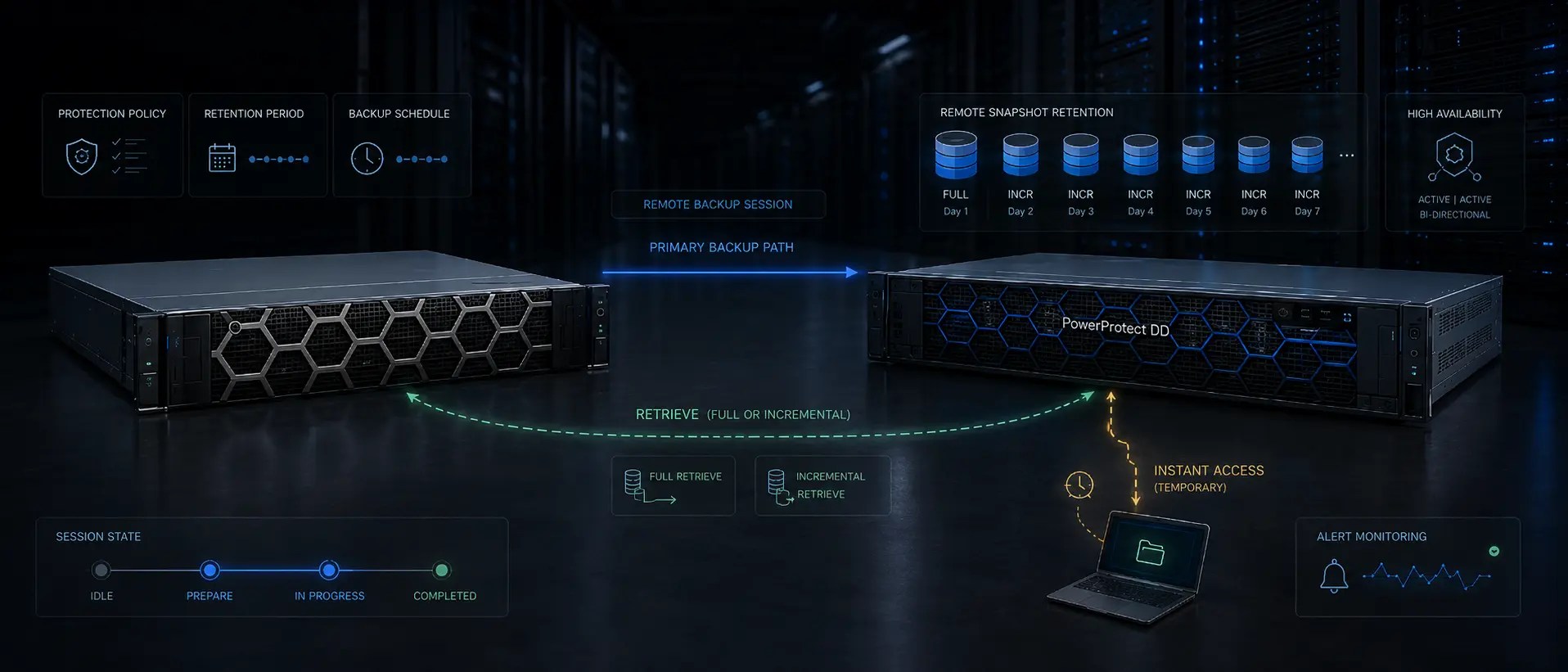
Remote Backup در Dell PowerStore امکان Backup گرفتن مستقیم از Volumeها و Volume Groupها روی PowerProtect DD را فراهم میکند. مدیریت این قابلیت تنها به ایجاد Backup محدود نیست؛ Administrator باید ارتباط Remote System، Remote Backup Rule، Protection Policy، وضعیت Sessionها، فرآیند Retrieve، Instant Access و رفتار سیستم هنگام Failure یا Reboot را نیز در نظر بگیرد.
در این قسمت از مجموعه حفاظت از داده در Dell PowerStore، Workflow کامل Remote Backup بررسی میشود؛ از پیشنیازها و محدودیتهای اولیه تا بازیابی Remote Snapshot و دسترسی موقت به Backupهای موجود روی PowerProtect DD.
Remote Backup در PowerStore با اتصال PowerProtect DD، تعریف Remote Backup Rule و اختصاص Protection Policy به Volume یا Volume Group فعال میشود. این راهنما مدیریت Backup Session، Remote Snapshot، Retrieve، Instant Access، High Availability و Alertهای این فرآیند را پوشش میدهد.
- مسیر مطالعه این راهنما
- Remote Backup در Dell PowerStore چگونه کار میکند؟
- پیشنیازها و محدودیتهای Remote Backup
- منابع مستنداتی مرتبط با Remote Backup
- Workflow پایه Remote Backup در PowerStore
- وضعیتهای Remote Backup Session
- مدیریت Remote Backup Session
- مدیریت Resourceها و Remote Snapshotها
- Retrieve کردن Remote Snapshot
- Instant Access در Dell PowerStore
- High Availability در Remote Backup
- مانیتورینگ Alertهای Remote Backup
- مطالب و محصولات مرتبط
- جمعبندی مدیریت Remote Backup
- سوالات متداول
مسیر مطالعه این راهنما
این مقاله قسمت هفتم مجموعه حفاظت از داده در Dell PowerStore است. در مدیریت Metro Protection در Dell PowerStore؛ قسمت ششم ساختار Metro، Witness و مدیریت Resourceهای Metro بررسی شد.
قسمت فعلی: مدیریت Remote Backup در Dell PowerStore؛ قسمت هفتم
قسمت بعدی: NDMP Backup برای NAS Serverها در Dell PowerStore؛ قسمت هشتم.
Remote Backup در Dell PowerStore چگونه کار میکند؟
در Remote Backup، Volume یا Volume Group موجود روی PowerStore به PowerProtect DD Backup میشود. نتیجه این فرآیند یک Remote Snapshot است که روی PowerProtect DD نگهداری شده و در ادامه میتواند Retrieve شود یا از طریق Instant Access برای دسترسی موقت مورد استفاده قرار گیرد.
هر Operation مرتبط با Remote Backup توسط یک Remote Session دنبال میشود. نوع Session میتواند Backup، Retrieve یا Instant Access باشد و State و Progress همان Operation را مشخص میکند.
برای آشنایی با جایگاه این قابلیت در معماری کلی حفاظت از داده، مطالعه حفاظت از داده در Dell PowerStore مسیر ارتباط Snapshot، Replication، Protection Policy و Remote Backup را روشنتر میکند.
اصطلاحات اصلی Remote Backup
| اصطلاح | توضیح |
|---|---|
| PowerProtect DD | Appliance از خانواده Data Domain که عمدتاً برای نگهداری Backup Data طراحی شده است. |
| PowerProtect Data Manager | Application مدیریتی متمرکز برای مدیریت یک یا چند PowerProtect DD فیزیکی یا مستقر در Cloud. |
| DD Storage Unit | Logical Unit روی PowerProtect DD که با DD Boost Protocol در اختیار Backup Application قرار میگیرد. |
| PowerProtect DD Remote System | Storage Unit روی PowerProtect DD که بهعنوان Remote System در PowerStore استفاده میشود. |
| Remote Session | State و Progress یک Operation از نوع Backup، Retrieve یا Instant Access را نمایش میدهد. |
| Remote Snapshot | نمایشی از Backup Data روی PowerProtect DD که امکان Retrieve یا Browse از طریق Instant Access دارد. |
پیشنیازها و محدودیتهای Remote Backup
پیش از طراحی Remote Backup باید محدودیتهای Resource، Session و Instant Access در نظر گرفته شوند. این محدودیتها مستقیماً روی تعداد Operationهای همزمان و نحوه استفاده از Backup اثر دارند.
| موضوع | محدودیت یا توصیه |
|---|---|
| Remote Backup Session | برای هر Volume یا Volume Group فقط یک Remote Backup Session قابل ایجاد است. |
| Remote Snapshot | برای هر Remote Snapshot فقط یک Retrieve Session یا Instant Access Session قابل ایجاد است. |
| Instant Access در هر Node | حداکثر دو Instant Access Session قابل ایجاد است. |
| Volume Group در Instant Access | Group میتواند حداکثر چهار Volume داشته باشد. |
| Backup Volume در هر Appliance | برای Performance بهینه حداکثر 125 Volume توصیه شده است. |
| Remote Backup Session در هر Appliance | برای Performance بهینه حداکثر 125 Session توصیه شده است. |
| Metro Volume | Remote Backup پشتیبانی نمیشود. |
| DDVE در Cloud | پشتیبانی Cloud فقط با AWS در دسترس است. |
| Deduplication | در Client Side غیرفعال و در PowerProtect Appliance فعال است. |
| Instant Access HA | High Availability برای Instant Access پشتیبانی نمیشود. |
Remote Backup، Retrieve و Instant Access هنگام NDU یا Network Reconfiguration اجرا نمیشوند. همچنین وقتی Instant Access فعال باشد، Backup و Retrieve قابل اجرا نیستند و هنگام اجرای Backup یا Retrieve نیز Instant Access آغاز نمیشود.
اگر اندازه Volume Backupشده از Hard Quota مربوط به Data Domain Storage Unit بیشتر شود، Backup ممکن است Fail شود. هنگام استفاده از Remote Backup توصیه شده است Quota روی Storage Unit تنظیم نشود.
منابع مستنداتی مرتبط با Remote Backup
برای تکمیل فرآیند پیکربندی و مدیریت، فصل Remote Backup سه مرجع مستنداتی را معرفی میکند.
| مستند | کاربرد |
|---|---|
| PowerProtect Data Manager Administration and User Guide | اطلاعات پیکربندی PowerProtect Data Manager را ارائه میکند. |
| Dell PowerProtect Data Manager: Data Protection for Dell PowerStore Storage Arrays | روی Backup و Recovery دادههای Block Volume در PowerStore با PowerProtect Data Manager تمرکز دارد. |
| PowerStore Online Help | اطلاعات Context-Sensitive مربوط به صفحه فعال PowerStore Manager را ارائه میکند. |
Workflow پایه Remote Backup در PowerStore
ایجاد Backup روی PowerProtect DD، Action اصلی Remote Backup است. پس از ایجاد Backup میتوان Remote Snapshot را Browse یا Retrieve کرد و هر Operation توسط Remote Session جداگانه Track میشود.
پیش از این مراحل باید ارتباط Remote System آماده باشد. جزئیات این بخش در پیکربندی Remote System در Dell PowerStore بررسی شده است.
- یک Remote System Connection برای Remote Backup اضافه کنید.
- یک Remote Backup Rule ایجاد کنید.
- یک Protection Policy ایجاد کنید. تنها یک Remote Backup Rule را میتوان به هر Policy اضافه کرد.
- Protection Policy را به Volume یا Volume Group اختصاص دهید.
پس از اختصاص Policy، Remote Backup Session ایجاد شده و در تب Sessions Backup از صفحه Remote Backup نمایش داده میشود.
وضعیتهای Remote Backup Session
Sessionهای Remote Backup، Retrieve و Instant Access از Stateهای مختلفی عبور میکنند. تفسیر صحیح این Stateها برای تشخیص Queue، Progress، Pause، Failure و Cleanup اهمیت دارد.
| State | معنی |
|---|---|
| Initializing | Session در حال ایجاد است و پس از تکمیل معمولاً به Idle میرود. |
| Idle | انتقال Data انجام نمیشود و Session منتظر Schedule یا Manual Backup است. |
| Prepare | PowerStore در حال آمادهسازی Operation است و Session ممکن است در Queue منتظر بماند. |
| I/O Forwarding | فقط برای Instant Access و نشاندهنده Forward شدن Host I/O است. |
| In Progress | Backup یا Copy در حال انجام است و Progress قابل مانیتور است. |
| Completed | Retrieve Session با موفقیت تکمیل شده است. |
| Paused | Session به دلیل Action مدیریتی، Migration یا NDU متوقف شده است. |
| Cancelling / Cancelled | Session در حال Cancel شدن است یا Cancel کامل شده است. |
| Deleting | Session در حال حذف است. |
| Failed | Session نتوانسته Operation را با موفقیت تکمیل کند. |
| Rollback In Progress | به دنبال Error، تغییرات Session در حال Revert شدن هستند. |
| Cleanup States | Cleanup Service دورهای در حال رفع مشکل باقیمانده از Failure یا Cancel است. |
در بعضی Stateهای Cleanup Required، Remote Backup Session تا تکمیل Cleanup نمیتواند Backup زمانبندیشده بعدی را اجرا کند.
مدیریت Remote Backup Session
پس از اختصاص Protection Policy شامل Remote Backup Rule به Resource، Session در Sessions Backup نمایش داده میشود. Actionهای قابل استفاده به State فعلی Session وابستهاند.
اجرای Backup دستی
هنگامی که Session در Idle قرار دارد میتوان On-Demand Manual Backup اجرا کرد. این گزینه برای زمانی مناسب است که Backup زمانبندیشده هنوز Trigger نشده است.
Backup دستی نیز تابع Retention Policy تعریفشده در Remote Backup Rule است و Retention مستقل از Policy ایجاد نمیکند.
Pause، Resume، Cancel و Delete
Pause کردن Session در Idle بلافاصله انجام میشود. اگر Backup در In Progress باشد، Pause تنها پس از تکمیل Backup جاری اعمال خواهد شد. در حالت Paused، Backup بعدی اجرا نمیشود.
Resume، Session را از حالت Paused خارج میکند و Backup بعدی مطابق Schedule تعریفشده انجام میشود.
Delete فقط برای Session مربوط به Resource محافظتشده توسط External Policy در دسترس است. در Resourceهایی که PowerStore Protection Policy دارند، Session باید از طریق Unassign کردن Policy یا حذف Remote Backup Rule از Policy مرتبط حذف شود.
Cancel تنها هنگام In Progress قابل استفاده است و Backup جاری همراه با Data کپیشده مربوط به آن Discard میشود. اگر Session در Prepare و Queue باشد، Cancel واقعی پس از Active شدن Session انجام میشود.
مدیریت Resourceها و Remote Snapshotها
تب Resources تمام Volumeها و Volume Groupهایی را نمایش میدهد که Remote Snapshot دارند. Resource پس از Trigger شدن Backup و ایجاد نخستین Remote Snapshot به این جدول اضافه میشود.
حذف Source Volume یا Volume Group از PowerStore باعث حذف Remote Snapshotهای آن از PowerProtect DD نمیشود. Resource حذفشده تا Expire شدن آخرین Remote Snapshot مرتبط در جدول باقی میماند و با ستون Deleted Source قابل شناسایی است.
Expiration Time مربوط به Remote Snapshot بر اساس Retention Time تعریفشده هنگام ایجاد آن تعیین میشود. تغییر Retention Period در Remote Backup Rule روی Remote Snapshotهای موجود اثر ندارد.
Manage Snapshots برای نمایش Remote Snapshotهای Resource، شروع Retrieve، حذف Snapshot و مشاهده اطلاعات Retention استفاده میشود. Remote Snapshots Discover نیز برای یافتن Snapshot جهت Retrieve روی PowerStore Cluster دیگر کاربرد دارد.
Retrieve کردن Remote Snapshot
Remote Snapshot مربوط به Volume یا Volume Group را میتوان روی همان PowerStore Cluster یا یک Cluster دیگر Retrieve کرد. Retrieve میتواند برای Restore کردن Source Resource یا ایجاد Thin Clone مورد استفاده قرار گیرد.
Retrieve روی همان PowerStore Cluster
اگر Source Volume یا Volume Group هنوز وجود داشته باشد، PowerStore یک Local Snapshot زیر همان Resource ایجاد میکند و در صورت امکان Retrieve به شکل Incremental انجام میشود.
اگر Source حذف شده باشد، Volume یا Volume Group جدید همراه Local Snapshot ساخته شده و Remote Snapshot در Resource جدید بازیابی میشود.
- مسیر Protection > Remote Backup را باز کرده و Resources را انتخاب کنید.
- Resource موردنظر را انتخاب کرده و Manage Snapshots را باز کنید.
- Remote Snapshot را انتخاب کرده و Retrieve را اجرا کنید.
- در Confirmation Message عملیات Retrieve را تأیید کنید.
Retrieve Session ایجادشده در Sessions Retrieve نمایش داده میشود و Progress عملیات از همان بخش قابل مانیتور است.
Retrieve روی PowerStore Cluster دیگر
در Cluster دیگر Source Resource از قبل وجود ندارد؛ بنابراین Volume یا Volume Group جدید و یک Local Snapshot روی Cluster مقصد ایجاد میشود.
- Protection > Remote Backup > Resources را باز کنید.
- Remote Snapshots Discover را انتخاب کنید.
- PowerProtect DD Remote System، Global Unique Identifier و بازه زمانی جستجو را مشخص کنید.
- Next را انتخاب کنید.
- Remote Snapshot موردنظر را از نتایج انتخاب کرده و Next را بزنید.
- Summary Information را بررسی و Retrieve را اجرا کنید.
در Discover تنها Snapshotهایی قابل انتخاب هستند که توسط PowerStore Cluster ایجاد شده باشند.
نکات Full و Incremental Retrieve
اگر Source اصلی Remote Snapshot دیگر وجود نداشته باشد، Retrieve همیشه Source جدیدی همراه Snapshot Retrieved ایجاد میکند.
اگر Size مربوط به Remote Snapshot و Source Volume برابر نباشد، Full Retrieve انجام شده و کل Snapshot از PowerProtect DD کپی میشود.
Incremental Retrieve زمانی قابل انجام است که Size مربوط به Source Volume از زمان Backup تغییر نکرده باشد و Source Volume و جدیدترین Remote Backup هر دو روی Cluster موجود باشند.
در Incremental Retrieve ممکن است Average Transfer Rate همیشه دقیق نباشد، اما Retrieve Progress Percentage مقدار Data بازیابیشده را دقیق نمایش میدهد.
برای بررسی ارتباط Snapshot، Clone و Replication در سطح مفهومی میتوان تفاوت Snapshot، Clone و Replication در استوریجها را نیز مطالعه کرد.
Instant Access در Dell PowerStore
Instant Access دسترسی به Remote Snapshot روی PowerProtect DD را بدون Retrieve کردن Snapshot به PowerStore Cluster فراهم میکند. از این قابلیت میتوان برای Browse کردن Backup پیش از Retrieve یا دسترسی به Snapshot مربوط به Resource حذفشده، Corrupt یا Modified استفاده کرد.
برای هر Remote Snapshot فقط یک Instant Access Session مجاز است و Volume Group مورد استفاده در این Operation میتواند حداکثر چهار عضو داشته باشد.
نحوه ایجاد Instant Access Session
- Protection > Remote Backup > Resources را انتخاب کنید.
- Resource موردنظر را انتخاب کرده و Instant Access را اجرا کنید.
- Remote Snapshot موردنظر را انتخاب کنید.
- برای Volume، در صورت نیاز Host Mapping را مشخص کنید.
- Enable را انتخاب کنید.
پس از Enable، یک Instant Access Session و یک Local Volume یا Volume Group مرتبط ایجاد میشود. Resource جدید Read/Write است.
Writeهای Instant Access بهصورت موقت روی PowerProtect DD Appliance نگهداری میشوند و Remote Snapshot اصلی بدون تغییر باقی میماند. با حذف Session تمام Writeهای موقت از بین میروند.
محدودیتها و رفتار عملیاتی Instant Access
وقتی Instant Access فعال است، PowerStore نمیتواند Backup یا Retrieve را برای Resourceهای محافظتشده روی همان Appliance اجرا کند. پس از پایان استفاده باید Session خاتمه داده شود.
Instant Access برای Block Resourceها بهجز VMware vStorage VMFS Datastore پشتیبانی میشود. برای چنین Datastoreای باید Remote Snapshot ابتدا Retrieve و سپس Thin Clone ایجاد و Mount شود.
Instant Access برای DDVE مستقر در Cloud پشتیبانی نمیشود و Session نیز به Node مشخصی وابسته است. اگر Host به Node دارای Affinity دسترسی نداشته باشد، Session به Node دیگر Failover نمیشود.
پیش از End کردن Instant Access Session باید تمام Host Mappingهای Local Resource حذف شوند.
High Availability در Remote Backup
High Availability برای Remote Backup Session و Retrieve Session پشتیبانی میشود، هرچند تضمینشده نیست. Instant Access Session از HA پشتیبانی نمیکند.
| سناریو | Backup / Retrieve | Instant Access |
|---|---|---|
| Node Down یا Reboot | Session میتواند به Peer Node Failover کرده و ادامه یابد. | Session Failed میشود و باید Unmap، حذف و دوباره ایجاد شود. |
| Appliance Shutdown یا Reboot | Session پس از Up شدن Appliance Resume میشود. | Session Failed میشود و باید دوباره ایجاد شود. |
مانیتورینگ Alertهای Remote Backup
تب Alerts در بخش Monitoring، Eventهای عمومی مرتبط با Remote Backup Session مانند ایجاد و تکمیل Session یا اضافه و حذف شدن Remote System را نمایش میدهد.
Alertها را میتوان با Resource Typeهای Remote System و Remote Session Filter کرد. هنگام Failure نیز Alert صادر میشود و تعداد Alertها در Sessions Backup و Sessions Retrieve نمایش داده میشود.
برای آشنایی بیشتر با ساختار Monitoring و Alertها در این پلتفرم، مقاله راهنمای پایش سیستم و مدیریت هشدارها در Dell PowerStore مکمل این بخش است.
مطالب و محصولات مرتبط
محصولات PowerStore
برای بررسی خانواده سختافزاری مرتبط، صفحه محصولات PowerStore در دسترس است.
PowerProtect Data Domain
Endpoint اصلی Remote Backup این مقاله در خانواده محصولات PowerProtect Data Domain قرار میگیرد.
خدمات ذخیرهسازی سازمانی
برای طراحی و پیادهسازی زیرساخت Storage میتوان خدمات ذخیرهسازی سازمانی آکو را بررسی کرد.
جمعبندی مدیریت Remote Backup
Remote Backup در Dell PowerStore یک Workflow چندمرحلهای میان Storage Resource، Protection Policy و PowerProtect DD ایجاد میکند. پس از ایجاد Remote System Connection، Remote Backup Rule و Protection Policy، Session Backup برای Volume یا Volume Group ایجاد شده و وضعیت آن از طریق PowerStore Manager قابل مانیتور است.
Remote Snapshotهای ایجادشده را میتوان روی Cluster اصلی یا Cluster دیگر Retrieve کرد. Instant Access نیز دسترسی موقت به Backup روی PowerProtect DD را بدون Retrieve کامل فراهم میکند، اما محدودیتهای Session، Node Affinity و عدم پشتیبانی HA آن باید در مدیریت عملیات بازیابی لحاظ شوند.
سوالات متداول
آیا Remote Backup برای Metro Volume پشتیبانی میشود؟
خیر. Remote Backup برای Metro Volume پشتیبانی نمیشود.
برای هر Resource چند Remote Backup Session میتوان ساخت؟
برای هر Volume یا Volume Group تنها یک Remote Backup Session قابل ایجاد است.
آیا Remote Snapshot را میتوان روی PowerStore Cluster دیگری Retrieve کرد؟
بله. در این حالت Volume یا Volume Group جدید همراه با Local Snapshot روی Cluster مقصد ایجاد میشود.
Instant Access چه تفاوتی با Retrieve دارد؟
Retrieve Backup را به PowerStore Cluster منتقل میکند، درحالیکه Instant Access بدون Retrieve کامل، دسترسی موقت به Remote Snapshot روی PowerProtect DD فراهم میکند.
آیا Instant Access از High Availability پشتیبانی میکند؟
خیر. Instant Access Session به Node مشخص وابسته است و در Failover یا Reboot میتواند Failed شود.
چه زمانی Incremental Retrieve انجام میشود؟
زمانی که Size مربوط به Source Volume از زمان Backup تغییر نکرده باشد و Source Volume و جدیدترین Remote Backup هر دو روی Cluster موجود باشند.
آیا تغییر Retention Rule روی Remote Snapshotهای قبلی اثر دارد؟
خیر. تغییر Retention Period در Remote Backup Rule، Expiration Time Snapshotهای موجود را تغییر نمیدهد.
در قسمت بعدی این مجموعه، NDMP Backup برای NAS Serverها بررسی میشود. برای طراحی Remote Backup میان Dell PowerStore و PowerProtect DD، ارزیابی محدودیتهای Session و برنامهریزی مسیر بازیابی، میتوانید از خدمات تخصصی آکو استفاده کنید.
خدمات پشتیبانگیری و بازیابی اطلاعات آکو
ارتباط با کارشناسان آکو