

 محصولات آکو
 HPE
HPE
 DELL
DELL
 Broadcom
 خدمات آکو
 بلاگ
بلاگ
 دانلود
 HPE
HPE
 DELL
DELL
 Broadcom
 Vmware
 درباره ما
 ارتباط با ما
پیکربندی Remote System برای حفاظت از داده در Dell PowerStore؛ قسمت دوم
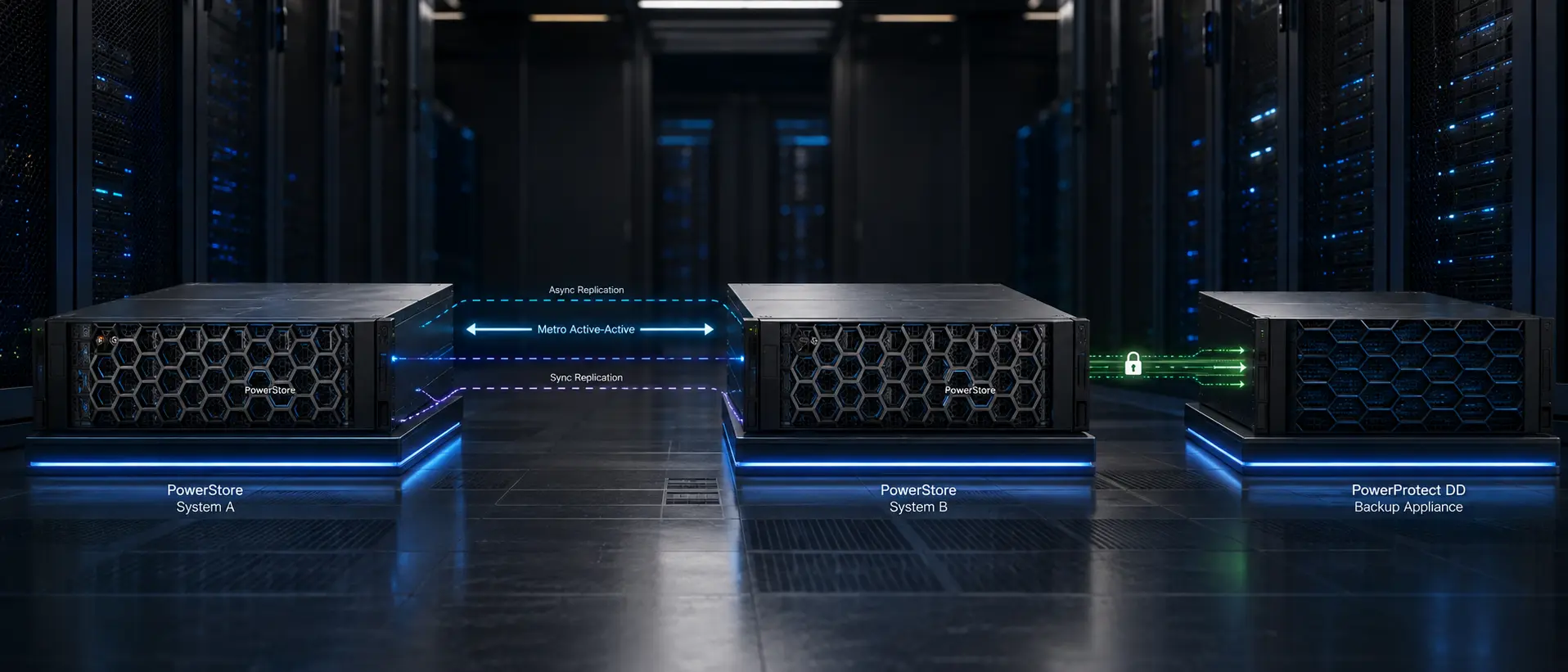
پیکربندی Remote System در Dell PowerStore پایه ارتباطی لازم برای Replication، Metro Protection و Remote Backup را ایجاد میکند. در این قسمت از راهنمای حفاظت از داده، پیشنیازهای شبکه، سازگاری نسخهها، مراحل ایجاد اتصال، مدیریت Replication Network Group، تنظیم Jumbo Frame و اتصال PowerProtect DD بهصورت اجرایی بررسی میشود.
این مقاله ادامه قسمت اول است؛ بنابراین آشنایی قبلی با Snapshot، Replication، Protection Policy، Metro و Remote Backup در درک جایگاه Remote System کمک میکند. تمرکز این بخش بر ایجاد و نگهداری مسیر ارتباطی میان سیستمهای PowerStore یا میان PowerStore و PowerProtect DD است.
برای فعالسازی قابلیتهای حفاظت راه دور در PowerStore، شبکه Storage باید Purpose برابر Replication داشته باشد، به Port نگاشت شده باشد و برای هر Port حداقل دو IP Address در نظر گرفته شود. پس از بررسی سازگاری نسخه و Latency، میتوان Remote System را برای PowerStore یا PowerProtect DD ساخت، وضعیت اتصال را مانیتور کرد، Network Groupها را مدیریت کرد و در صورت استفاده از Jumbo Frame، یکسان بودن MTU را در تمام مسیر تضمین کرد.
- مسیر مطالعه این راهنما
- نقش Remote System در معماری حفاظت از داده
- الزامات سازگاری و شبکه برای قابلیتهای مختلف
- مدیریت و مانیتورینگ Remote Systemها
- افزودن Remote System برای Replication و Metro
- ایجاد Temporary Credential برای Authentication
- تنظیم Purpose شبکه Storage
- مدیریت Replication Network Groupها
- استفاده از Jumbo Frame و تغییر MTU
- افزودن Remote System برای Remote Backup
- مطالب و محصولات مرتبط
- جمعبندی اجرایی
- سوالات متداول
مسیر مطالعه این راهنما
- قسمت اول: معماری حفاظت از داده در Dell PowerStore
- قسمت دوم، بخش فعلی: پیکربندی و مدیریت Remote Systemها
- قسمت سوم: ایجاد و مدیریت Snapshot، Thin Clone، Refresh، Restore و Secure Snapshot
مطالعه قسمت اول برای شناخت ارتباط Remote System با Replication Rule، Metro و Remote Backup توصیه میشود.
نقش Remote System در معماری حفاظت از داده
Remote System Connection ارتباط تعریفشده میان دو مقصد حفاظت از داده است. برای Replication و Metro Protection، این اتصال میان دو سیستم PowerStore ایجاد میشود. برای Remote Backup، اتصال میان PowerStore و PowerProtect DD برقرار میگردد.
پیش از فعالسازی هر یک از این قابلیتها، سه شرط شبکه باید برقرار باشد: Storage Network با Purpose برابر Replication پیکربندی شود، Network حداقل به یک Port نگاشت شده باشد و برای هر Port حداقل دو IP Address در نظر گرفته شود. این الزامات، پایه ایجاد Data Connection میان سیستم Local و Remote هستند.
عنوان Purpose برابر Replication فقط به Replication محدود نیست. برای اتصال Remote Backup به PowerProtect DD نیز همین Purpose روی Storage Network انتخاب میشود.
در Replication، Remote System Connection با Replication Rule مرتبط میشود. اتصال را میتوان پیش از تعریف Remote Replication ساخت، هنگام ایجاد Replication Rule در PowerStore Manager ایجاد کرد یا در زمان پیکربندی Metro روی یک Volume تعریف نمود.
قابلیتهایی که روی یک اتصال نمایش داده میشوند به Version و تنظیمات هر دو سیستم وابستهاند. وجود اتصال میان سیستمها بهتنهایی به معنی پشتیبانی از تمام حالتهای Replication یا Metro نیست؛ هر دو سمت باید Version و شرایط لازم همان قابلیت را داشته باشند.
الزامات سازگاری و شبکه برای قابلیتهای مختلف
میتوان میان سیستمهایی با Versionهای متفاوت 1.x، 2.x و 3.x یک Remote Connection ایجاد کرد؛ بااینحال، Capability عملی اتصال را Version هر دو سیستم تعیین میکند. جدول زیر الزامات ذکرشده برای انواع Replication و Metro را یکجا نشان میدهد.
| قابلیت | حداقل Version سیستمهای Pairشده | الزامات اتصال و شبکه |
|---|---|---|
| Asynchronous Volume Replication | Version 1.x یا جدیدتر | الزام تکمیلی دیگری در این بخش مشخص نشده است. |
| Synchronous Volume Replication | Version 4.x یا جدیدتر | Network Latency برابر Low و کمتر از 5 Millisecond؛ Storage Network Purpose برابر Replication |
| Asynchronous File Replication | Version 3.x یا جدیدتر | Connection Type برابر TCP؛ Storage Network Purpose برابر Replication |
| Synchronous File Replication | Version 4.x یا جدیدتر | Network Latency برابر Low و کمتر از 5 Millisecond؛ Storage Network Purpose برابر Replication |
| Asynchronous Virtual Volume Replication | Version 3.x یا جدیدتر | Connection Type برابر TCP؛ Storage Network Purpose برابر Replication |
| Metro برای Volume | Version 3.x یا جدیدتر | Connection Type برابر TCP؛ Network Latency برابر Low و کمتر از 5 Millisecond |
| Metro برای Volume Group | Version 4.x | Connection Type برابر TCP؛ Network Latency برابر Low و کمتر از 5 Millisecond |
الزامات Remote Backup
Remote Backup به یک Remote System Connection میان PowerStore و PowerProtect DD نیاز دارد. این اتصال با Remote Backup Rule مرتبط میشود و PowerProtect DD را میتوان هنگام ایجاد Rule نیز پیکربندی کرد.
سیستم PowerStore باید Version 3.x یا جدیدتر را اجرا کند. Versionهای پشتیبانیشده PowerProtect DDOS باید بر اساس PowerStore Simple Support Matrix بررسی شوند. همچنین Storage Network در PowerStore باید با Data Transfer Network در PowerProtect DD ارتباط داشته باشد و Purpose آن روی Replication تنظیم شود.
اگر چند Storage Network با Purpose برابر Replication وجود داشته باشد، PowerStore شبکهای را انتخاب میکند که بیشترین Connectivity را با Remote System نوع PowerProtect DD دارد. این انتخاب هنگام افزودن Remote System، اجرای Verify and Update یا Reconfigure شدن Storage Network مؤثر بر PowerProtect DD انجام میشود.
برای Remote Backup توصیه میشود Storage Network بهصورت متقارن روی تمام Applianceهای Cluster پیکربندی شود.
مدیریت و مانیتورینگ Remote Systemها
جدول Remote Systems در بخش Protection، تمام Remote System Connectionهای پیکربندیشده را نمایش میدهد. در این جدول، Name، IP، نوع سیستم شامل Storage System یا PowerProtect DD، Capabilityهای مشترک دو سمت و وضعیت Data Connection قابل مشاهده است. Detailed View نیز وضعیت IP Connectivity تمام Initiatorها را نشان میدهد.
برای بررسی مداوم وضعیت Management Connection، Data Connection و هشدارهای مرتبط، استفاده از روالهای منظم پایش سیستم و مدیریت هشدارها در Dell PowerStore کمک میکند تغییرات اتصال زودتر تشخیص داده شوند.
ویرایش، بررسی و مدیریت Network Group
با انتخاب یک Remote System و گزینه Modify میتوان Management IP Address، Description و Network Latency اتصال را تغییر داد. برای بررسی و بهروزرسانی اتصال، گزینه More Actions > Verify and Update اجرا میشود.
Verify and Update تغییرات سیستم Local و Remote را تشخیص میدهد، Data Connectionها را دوباره برقرار میکند و تنظیمات Challenge Handshake Authentication Protocol یا CHAP را نیز در نظر میگیرد. گزینه More Actions > Manage Network Group برای افزودن، ویرایش یا حذف Network Group استفاده میشود.
محدودیتهای حذف Remote System
Remote System فقط زمانی قابل حذف است که وابستگی فعال یا Rule مرتبط با آن وجود نداشته باشد. وجود هر یک از موارد زیر مانع حذف اتصال میشود:
- Replication Session فعال مرتبط با Remote System
- Remote Backup Session فعال مرتبط با Remote System
- Replication Rule مرتبط با Remote System
- Remote Backup Rule مرتبط با Remote System
- Metro Session
عملیات اختصاصی PowerProtect DD
اگر Connection Loss کمتر از 10 دقیقه باشد، Remote System پس از بازگشت Network Connectivity بهصورت خودکار Recover میشود. اگر قطعی بیش از 10 دقیقه طول بکشد، پس از بازگشت Connectivity باید More Actions > Verify and Update اجرا شود تا Status اتصال به OK تغییر کند.
برای مشاهده Usage و Historical Metricها در بازه زمانی انتخابشده، گزینه More Actions > View Capacity Details در دسترس است. اگر Certificate سیستم Remote تمدید شده باشد، گزینه More Actions > Update Certificate برای مشاهده و تأیید Certificate جدید استفاده میشود. ستونهای Management/File System و Data Connection نیز برای عیبیابی Connectivity کاربرد دارند.
افزودن Remote System برای Replication و Metro
برای فعالسازی Synchronous Replication، Asynchronous Replication یا Metro Protection باید یک Remote System Connection میان سیستم Source و Destination از نوع PowerStore ایجاد شود.
پیشنیازها
پیش از شروع، System IP Address سیستم Remote و یکی از روشهای Authentication شامل User Authentication Credential یا Temporary Credential را آماده کنید. اگر اتصال برای Metro یا Synchronous Replication استفاده میشود، Network Latency باید روی Low تنظیم شود.
مراحل ایجاد اتصال
- در PowerStore Manager مسیر Protection > Remote Systems را انتخاب کنید.
- در پنجره Remote Systems روی Add کلیک کنید.
- در پنل Add Remote System، مقدار Remote System Type را روی PowerStore قرار دهید و Management IP Address، Description اختیاری، Network Latency، Username و Password را وارد کنید.
- روی Add کلیک کنید.
- در پنل User Authorization، Certificate سیستم Remote را Verify کرده و Confirm را انتخاب کنید.
پس از تأیید، اتصال جدید به جدول Remote Systems اضافه میشود. با قرار دادن Pointer روی ستون Capability میتوان Capabilityهای Replication اتصال را مشاهده کرد. Capabilityهای نمایشدادهشده از تنظیمات واقعی سیستم Remote استخراج میشوند.
تنظیم Network Latency غیرمتناسب با کاربرد اتصال میتواند مانع استفاده صحیح از Metro یا Synchronous Replication شود. برای این دو کاربرد، مقدار Low الزامی است.
ایجاد Temporary Credential برای Authentication
هنگامی که CAC/PIV روی PowerStore فعال باشد، Authentication مبتنی بر Username و Password غیرفعال میشود. در این وضعیت، اگر یک فرایند مانند ایجاد Remote System Connection به Username و Password نیاز داشته باشد، میتوان Temporary ID و Secret ساخت.
Temporary Credential از طریق PowerStore Manager یا REST API ایجاد میشود و پس از 10 دقیقه Expire خواهد شد. برای ایجاد آن با REST API، Command با نام generate_temp_credentials استفاده میشود.
- در PowerStore Manager گزینه Settings را انتخاب کنید.
- در بخش Security وارد Authentication شوید.
- Tab با عنوان Temporary Credentials را باز کنید.
- گزینه Generate Temporary ID and Secret را انتخاب کنید تا Temporary ID و Secret نمایش داده شوند.
به دلیل Expire شدن Credential پس از 10 دقیقه، ایجاد آن باید نزدیک به زمان اجرای فرایند Authentication انجام شود.
تنظیم Purpose شبکه Storage
PowerStore از Portهای Dedicated یا Shared برای Host Connectivity و Replication پشتیبانی میکند. هنگام ایجاد Storage Network، Purpose در مرحله Network Details از Wizard با عنوان Create Storage Network و از مسیر Settings > Networking > Network IPs > Storage > Create تعیین میشود.
Purposeهای قابل انتخاب شامل Storage برای iSCSI، Storage برای NVMe/TCP و Replication هستند. برای Replication میان دو PowerStore و همچنین Backup به PowerProtect، گزینه Replication باید فعال شود.
وجود چند Storage Network با چند IP و Purpose برابر Replication ممکن است مصرف System Resource مربوط به Remote Protection را افزایش دهد. در Network Configurationهای پیچیده، پیش از فعالسازی این Purpose باید Requirementهای شبکه Remote Protection بررسی شوند.
افزودن یا حذف Purpose
برای افزودن Purpose، Network را انتخاب کرده و More Actions > Reconfigure را اجرا کنید. سپس Purpose افزودهشده را به Portهای مشخصی که به Network نگاشت شدهاند اختصاص دهید.
اگر یک Purpose روی یک یا چند Port نگاشتشده فعال باشد، حذف آن از Network امکانپذیر نیست. ابتدا باید Purpose روی تمام Portهای Mapشده غیرفعال شود و سپس Purpose از Network حذف گردد.
تغییر Purpose یک Port و کنترل نتیجه
برای تغییر Purpose یک Port، مسیر Hardware > Ports > [port] > More Actions > Modify Assigned Purposes را باز کنید. Network مربوطه را انتخاب کرده و گزینههای Purpose را برای افزودن یا حذف Select یا Clear کنید.
در مرحله Mapping for Appliance از Wizard ایجاد Storage Network، Purpose در ستون Port-Assigned Purposes نمایش داده میشود. پس از تکمیل Configuration نیز Storage Network در جدول Available Networks قرار میگیرد و Purpose آن در ستون Purposes قابل مشاهده است.
برای مشاهده Networkهای نگاشتشده به هر Port، مسیر Hardware > Ports را باز کنید. ستون Network Mapped نام Network یا تعداد Networkهای Mapشده را نشان میدهد و با انتخاب نام یا عدد میتوان فهرست کامل را مشاهده کرد.
مدیریت Replication Network Groupها
هر Remote System میتواند از Replication Networkها و Portهای متفاوتی استفاده کند که داخل Replication Network Group تعریف میشوند. هر Pair از Remote Systemها میتواند Data Traffic مربوط به Replication را از یک یا چند Network Group عبور دهد.
هنگام ایجاد Remote Connection، یک Default Replication Network Group بهصورت خودکار ساخته میشود. این Group تمام Networkهایی را در بر میگیرد که Purpose برابر Replication دارند. بر اساس نیاز میتوان Group جدید ساخت یا Groupهای موجود را ویرایش و حذف کرد.
برای مدیریت Groupها، مسیر Protection > Remote Systems را باز کنید، Remote System را انتخاب کرده و More Actions > Manage Network Groups را اجرا کنید. جزئیات Replication Data Network هر Pair نیز از Properties سیستم Remote و Tab با عنوان Connectivity قابل مشاهده است.
ایجاد Replication Network Group
هنگام ایجاد Group، Configuration یکسان روی هر دو عضو Remote System Pair ساخته میشود و تکمیل پیکربندی روی دو PowerStore ممکن است چند دقیقه زمان ببرد.
- مسیر Protection > Remote Systems > [remote system] را باز کنید.
- از More Actions گزینه Manage Network Groups > Create را انتخاب کنید.
- در پنجره Create Network Group، Group Name را تعیین و Local Networkها و Remote Networkها را انتخاب کنید.
- برای ساخت Group روی Apply کلیک کنید.
ویرایش Replication Network Group
در صورت نیاز میتوان یک یا چند Network را از Default Group خارج کرد و برای آنها Group جداگانه ساخت. این کار امکان تفکیک مسیرهای Replication بر اساس Pair و Networkهای انتخابی را فراهم میکند.
- مسیر Protection > Remote Systems > [remote system] را باز کنید.
- More Actions > Manage Network Groups را انتخاب کنید.
- Group موردنظر را انتخاب کرده و Modify را اجرا کنید.
- Group Name، Local Networkها یا Remote Networkها را تغییر دهید.
- برای اعمال تنظیمات، Modify را انتخاب کنید.
حذف Replication Network Group
- مسیر Protection > Remote Systems > [remote system] را باز کنید.
- از More Actions وارد Manage Network Groups شوید.
- Group موردنظر را انتخاب کرده و Delete را بزنید.
- برای تأیید حذف، دوباره Delete را انتخاب کنید.
استفاده از Jumbo Frame و تغییر MTU
در صورت استفاده از Jumbo Frame، تنظیم آن باید در کل مسیر Remote System Connection یکسان باشد. این مسیر شامل Portهای PowerStore در هر دو سمت، Portهای Switch و تمام Portهای میان دو Storage Array است.
عدم تطابق MTU Size هنگام ایجاد Remote System Connection، ویرایش تنظیمات اتصال یا اجرای Verify and Update باعث ایجاد Warning میشود. تغییر MTU شبکه Storage در زمان فعال بودن Replication Session توصیه نمیشود.
اگر MTU Size پس از ایجاد Remote System تغییر کند، برای اعمال تغییر روی اتصال باید Portهای Switch متصل به Portهای دارای Tag مربوط به Replication در PowerStore را Disable و سپس Enable کنید؛ این عملیات بهعنوان Bounce کردن Port شناخته میشود.
مراحل تغییر MTU Size
- Replication Session را Pause کنید.
- MTU Size شبکه Storage را از مسیر Settings > Networking > Cluster MTU تغییر دهید.
- روی Remote System گزینه Verify and Update را اجرا کنید و مطمئن شوید Warning صادر نمیشود.
- Replication Session را Resume کنید.
افزودن Remote System برای Remote Backup
برای فعالسازی Remote Backup، باید میان PowerStore و PowerProtect DD یک Remote System Connection ایجاد شود. پیش از شروع، PowerProtect DD Appliance IP Address، Storage Unit Name و Data Transfer Parameterها را آماده کنید.
برای بررسی خانواده مقصد Backup میتوان مشخصات محصولات PowerProtect Data Domain را در کنار الزامات Version و Connectivity محیط PowerStore ارزیابی کرد.
ملاحظات Credential و Storage Unit
ایجاد Remote System با Credential نامعتبر Storage Unit User باعث قطع Data Connection میشود. در این وضعیت، ستون Status در مسیر Protection > Remote System > [PowerProtect DD] > Connectivity مقدار Authentication Failure را نشان میدهد. برای اصلاح، PowerProtect DD را انتخاب کرده و از Modify برای وارد کردن Credential معتبر استفاده کنید.
یک PowerProtect DD Appliance را میتوان چند بار و هر بار با Storage Unit ID متفاوت به همان PowerStore Cluster اضافه کرد. این ساختار امکان Backup گرفتن از Resourceهای مختلف در Locationهای متفاوت همان PowerProtect DD را فراهم میکند.
اگر Storage Unit از سیستم DD حذف شود، Data Connection بهطور کامل قطع میشود و Remote Sessionها و Snapshotها باید Cleanup شوند.
مراحل ایجاد اتصال PowerProtect DD
- مسیر Protection > Remote Systems را انتخاب کنید.
- در پنجره Remote Systems روی Add کلیک کنید.
- در پنل Add Remote System، نوع سیستم را روی PowerProtect DD قرار دهید و Management IP Address، Description اختیاری، Management Username و Password، Storage Unit Name و Data Transfer IP Address، Username و Password را وارد کنید.
- گزینه Enable Encryption را بر اساس نیاز تنظیم کنید.
- روی Add کلیک کنید.
- در پنل User Authorization، Certificate سیستم Remote را Verify کرده و Confirm را انتخاب کنید.
رفتار Enable Encryption
وقتی Encryption غیرفعال باشد، Connection با PowerStore از TLS و Authentication استفاده نمیکند. وقتی Encryption فعال باشد، اتصال از Authentication Mode با عنوان DD Boost Two Way Password استفاده میکند و Encryption Level بر اساس DD Boost Global Security Settings مذاکره میشود.
اگر Remote System از نوع DDVE در Cloud باشد، فعال کردن Encryption توصیه میشود. پس از تکمیل مراحل، سیستم جدید در فهرست Remote Systems با Type برابر PowerProtect DD و Capability برابر Remote Backup نمایش داده میشود.
مطالب و محصولات مرتبط
محصول مرتبط
محصولات Dell PowerStore برای بررسی مدلهای خانوادهای که Remote Protection و Remote Backup روی آنها طراحی میشود.
مقاله مفهومی
تفاوت Snapshot، Clone و Replication برای تفکیک نقش حفاظت Local، نسخه Writable و تکثیر Remote.
مقاله تخصصی
Replication برای Datastore و vVol در Dell PowerStore برای ادامه مسیر مرتبط با Virtual Volumeها.
خدمات پشتیبانگیری و بازیابی اطلاعات آکو برای طراحی Remote Backup، Replication و مسیرهای بازیابی متناسب با زیرساخت سازمانی.
جمعبندی اجرایی پیکربندی Remote System
پیکربندی Remote System در Dell PowerStore باید از شبکه آغاز شود. Storage Network با Purpose برابر Replication، Port Mapping و IP Addressهای لازم باید پیش از ساخت اتصال آماده باشند. سپس Version، Connection Type و Latency موردنیاز قابلیت هدف بررسی میشود.
پس از ایجاد اتصال، جدول Remote Systems محل اصلی مشاهده Capability، Management Connection و Data Connection است. Verify and Update برای تشخیص تغییرات و برقراری مجدد اتصال، Manage Network Groups برای کنترل مسیرهای Replication و Update Certificate برای پذیرش Certificate جدید PowerProtect DD استفاده میشود.
در محیطهایی که Jumbo Frame فعال است، MTU باید در تمام مسیر یکسان باشد. برای Remote Backup نیز صحت Credential، وجود Storage Unit، ارتباط Data Transfer Network و تصمیم درباره Encryption پیش از ایجاد اتصال اهمیت دارد. اجرای این ترتیب، زیرساخت لازم برای مراحل بعدی حفاظت از داده را فراهم میکند.
سوالات متداول
آیا یک Remote System Connection همه قابلیتهای Replication و Metro را همزمان پشتیبانی میکند؟
فقط Capabilityهایی نمایش داده و قابل استفاده هستند که Version و تنظیمات لازم آنها در هر دو سیستم وجود داشته باشد. ایجاد اتصال بهتنهایی تضمینکننده پشتیبانی از همه حالتها نیست.
چرا برای Remote Backup باید Purpose شبکه روی Replication تنظیم شود؟
PowerStore برای اتصال Data Transfer به PowerProtect DD از Storage Network دارای Purpose برابر Replication استفاده میکند؛ بنابراین این Purpose برای Remote Backup نیز لازم است.
Latency کمتر از 5 Millisecond برای کدام قابلیتها لازم است؟
Network Latency برابر Low و کمتر از 5 Millisecond برای Synchronous Volume Replication، Synchronous File Replication و Metro مشخص شده است.
Temporary Credential در PowerStore چه زمانی استفاده میشود؟
وقتی CAC/PIV فعال است و Authentication معمول Username و Password غیرفعال میشود، Temporary ID و Secret برای فرایندهایی مانند ایجاد Remote System Connection قابل استفاده است.
اگر اتصال PowerProtect DD بیش از 10 دقیقه قطع باشد چه اقدامی لازم است؟
پس از بازگشت Connectivity باید گزینه Verify and Update روی Remote System اجرا شود تا وضعیت اتصال دوباره به OK تغییر کند.
آیا Remote System دارای Session فعال قابل حذف است؟
خیر. وجود Replication Session، Remote Backup Session، Rule مرتبط یا Metro Session مانع حذف Remote System میشود.
Jumbo Frame فقط روی Portهای PowerStore تنظیم میشود؟
خیر. Jumbo Frame و MTU باید در هر دو سمت اتصال، Portهای Switch و تمام Portهای میان دو Storage Array بهصورت سازگار پیکربندی شوند.
در قسمت سوم این مجموعه، ایجاد و مدیریت Snapshot، Thin Clone، Refresh، Restore و Secure Snapshot بررسی میشود. برای طراحی توپولوژی Replication، Metro یا Remote Backup و ارزیابی تنظیمات شبکه PowerStore، از خدمات تخصصی ذخیرهسازی استفاده کنید.