

 محصولات آکو
 HPE
HPE
 DELL
DELL
 Broadcom
 خدمات آکو
 بلاگ
بلاگ
 دانلود
 HPE
HPE
 DELL
DELL
 Broadcom
 Vmware
 درباره ما
 ارتباط با ما
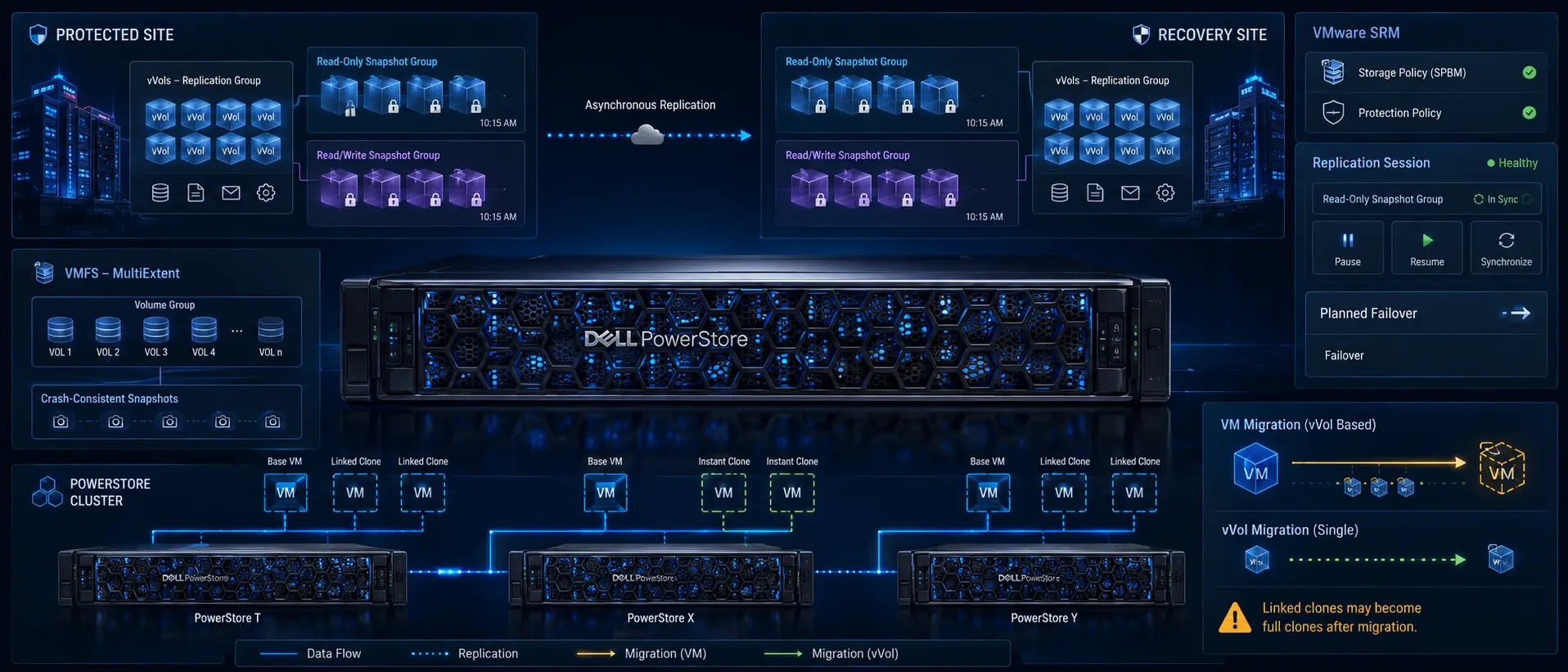
Dell PowerStore از Replication ناهمگام برای Virtual Volumeها با VMware SRM پشتیبانی میکند. حفاظت راه دور با SPBM، Failover با SRM و واحد Replication با Replication Group مدیریت میشود. در کلاسترهای چند-Appliance نیز توزیع Base VMها و Cloneها، مهاجرت کامل VM و استفاده محدود از مهاجرت منفرد vVol برای حفظ هممکانی دادهها و کنترل بار عملیاتی اهمیت دارد.
- مسیر مطالعه این راهنما
- Replication برای vVol Datastoreها
- مشاهده و مدیریت Replication Session
- بهترین رویههای Clone در کلاستر چند-Appliance
- توزیع Cloneها در کلاستر موجود یا Appliance جدید
- مهاجرت VM مبتنی بر vVol
- مهاجرت منفرد vVol بهصورت پیشرفته
- استفاده از vVol در چند vCenter Server
- محدودیت VMFS multiextent
- مطالب و محصولات مرتبط
- جمعبندی اجرایی
- سوالات متداول
مسیر مطالعه این راهنما
- قسمت چهارم: پایش و مدیریت VM و vVol در Dell PowerStore
- قسمت پنجم و پایانی: Replication برای Datastore و vVol، بهترین رویههای Clone و Migration و محدودیتهای عملیاتی
این مقاله پایان مجموعه است. مطالعه قسمت چهارم برای آشنایی با مسیرهای پایش VM و vVol در PowerStore Manager، درک بخشهای Replication Session و Migration را سادهتر میکند.
Replication برای vVol Datastoreها در Dell PowerStore
vVol Datastoreها را میتوان با قابلیت بومی PowerStore Manager و VMware Site Recovery Manager نسخه 8.4 و نسخههای بعدی Replicate کرد. یکپارچگی PowerStore با SRM، پشتیبانی از Asynchronous Replication را برای Virtual Volumeها فراهم میکند.
در این مدل، حفاظت راه دور ماشین مجازی از طریق vSphere Storage Policy-Based Management یا SPBM پیکربندی میشود. در مقابل، Failover ماشینهای مجازی برای بازیابی پس از Failure با VMware SRM تنظیم میشود. SRM فرایند Recovery یا Migration ماشینهای مجازی را بین Protected Site و Recovery Site خودکار میکند.
نقش Storage Policy و Protection Policy
قواعد Snapshot و Replication که در PowerStore ایجاد میشوند، در vSphere قابل مشاهده هستند و میتوان آنها را به Protection Policyها اضافه کرد. هنگام ایجاد یک vVol، vSphere یک Storage Policy به PowerStore ارائه میکند؛ بنابراین سیاست Storage در زمان ایجاد Object و سیاست حفاظت در مسیر Replication به یکدیگر متصل میشوند.
این ساختار باعث میشود Remote Protection ماشین مجازی در سطح سیاست مدیریت شود، در حالی که عملیات Failover و بازیابی بین سایتها در SRM قرار دارد. در نتیجه، نقش PowerStore، vSphere و SRM در یک فرایند واحد اما با وظایف مشخص تفکیک میشود.
Replication Group بهعنوان واحد Replication و Failover
Replication Group مجموعهای از Virtual Volumeها است که باید همراه یکدیگر Replicate شوند. همین گروه، واحد Replication و Failover است که در vSphere پیکربندی میشود. بنابراین عملیات حفاظت روی مجموعه vVolهای مرتبط انجام میشود، نه بهصورت مجموعهای از Sessionهای مستقل و نامرتبط.
Replication Group شامل vVolهایی است که باید با هم Replicate شوند و در vSphere بهعنوان واحد مشترک Replication و Failover مدیریت میشود.
انواع Snapshot و دامنه Synchronization
برای vVolها میتوان Snapshotهای Read-Only و Read/Write ایجاد کرد. با این حال، Synchronization چه بهصورت Manual انجام شود و چه طبق Schedule تنظیمشده باشد، فقط روی Snapshotهای Read-Only اعمال میشود.
وجود Snapshot از نوع Read/Write به معنی اعمال Synchronization روی آن نیست. دامنه Synchronization در این فرایند به Snapshotهای Read-Only محدود است.
مشاهده و مدیریت Replication Session در PowerStore Manager
برای بررسی وضعیت حفاظت vVolها، جزئیات Virtual Volume Replication Session از صفحه Replication در PowerStore Manager قابل مشاهده است. این صفحه علاوه بر وضعیت Session، مشخص میکند که Replication Session توسط vSphere مدیریت میشود.
مراحل مشاهده جزئیات Session
- در PowerStore Manager، مسیر Protection > Replication را انتخاب کنید.
- روی وضعیت Replication Session کلیک کنید تا پنجره جزئیات باز شود.
گرافیک موجود در پنجره جزئیات، مدیریت Session توسط vSphere را نشان میدهد. این موضوع برای تفکیک Sessionهای تحت مدیریت vSphere از سایر Sessionهای Replication در محیط PowerStore اهمیت دارد.
عملیات قابل انجام از پنجره جزئیات
مشاهده Session
جزئیات Replication Session و وضعیت آن از همین پنجره قابل بررسی است.
مدیریت گروه
نام Replication Group را میتوان متناسب با ساختار مدیریتی محیط تغییر داد.
کنترل Session
Pause، Resume و Synchronize کردن Replication Session از پنجره جزئیات انجام میشود.
بهترین رویههای Clone در کلاستر چند-Appliance
بهترین رویه ایجاد Clone از VMهای مبتنی بر vVol به نوع Application، ساختار کلاستر و روش توزیع Cloneها وابسته است. در کلاستر چند-Appliance، محل قرارگیری Base VM، Config vVol و Data vVol میتواند روی استفاده از Storage، مسیر I/O و تعداد Fault Domainهای درگیر اثر بگذارد.
رفتار Linked Clone و Instant Clone
هنگام ایجاد Linked Clone یا Instant Clone از یک Base VM، PowerStore Resource Balancer یک Appliance را برای ایجاد VM انتخاب میکند و Config vVol را روی همان Appliance قرار میدهد. با این حال، Data vVol مربوط به Linked Clone روی Appliance میزبان Base VM ایجاد میشود.
در نتیجه ممکن است Compute مربوط به Cloneها میان چند Appliance توزیع شود، اما I/O همه Cloneها به Appliance واحدی هدایت شود که Storage مربوط به Base VM را میزبانی میکند. در این حالت، توزیع Compute لزوماً به معنی توزیع Storage و I/O نیست.
| حوزه | پیامد |
|---|---|
| Storage | Base VM و Cloneهای آن فقط از Storage یک Appliance استفاده میکنند. |
| I/O Load | Compute ممکن است توزیع شود، اما I/O به Appliance میزبان Storage هدایت میشود و بار I/O و Network Traffic آن Appliance افزایش مییابد. |
| Fault Domain | Config vVolها و Data vVolهای Cloneها ممکن است در چند Fault Domain قرار بگیرند. |
ایجاد Base VM روی هر Appliance
بهترین رویه این است که روی هر Appliance کلاستر یک Base VM ایجاد شود. هنگام ساخت Clone، باید Base VM مربوط به Applianceای انتخاب شود که کمترین تعداد Clone را دارد. این روش امکان توزیع آگاهانه Cloneها میان Applianceهای کلاستر را فراهم میکند.
توزیع Cloneها معمولاً زمانی اهمیت بیشتری پیدا میکند که تعداد زیادی Clone از یک Base VM وجود داشته باشد؛ برای مثال، 100 Clone. اگر فقط چند Clone وجود دارد، نگهداری همه آنها روی یک Appliance و استفاده از Applianceهای دیگر برای Workloadهای دیگر میتواند کافی باشد.
هدف، توزیع اجباری همه Cloneها نیست. تعداد Cloneها و نحوه استفاده از سایر Applianceها تعیین میکند که توزیع میان Applianceها ضروری باشد یا خیر.
توزیع Cloneها در کلاستر موجود یا Appliance جدید
توزیع Cloneها در یک کلاستر PowerStore موجود
برای ایجاد VM Clone روی مدل PowerStore T یا کلاستر PowerStore Q چند-Appliance، ابتدا باید روی هر Appliance یک Base VM ایجاد شود. سپس vVolهای Base VM به Appliance مناسب منتقل میشوند و Cloneها از Base VMهای متناظر ساخته میشوند.
- با استفاده از vSphere، روی هر Appliance کلاستر یک Base VM ایجاد کنید. نام Base VM باید محل آن را مشخص کند؛ برای نمونه BaseVM-Appliance1 و BaseVM-Appliance2.
- اگر Base VM روی Appliance مناسب قرار نگرفته است، vVolهای آن را با PowerStore Manager به Appliance صحیح Migrate کنید.
- در vSphere، Cloneها را از Base VMهای ایجادشده بسازید و توزیع آنها را میان Applianceهای کلاستر متوازن نگه دارید.
توزیع Cloneها پس از افزودن Appliance جدید
وقتی Appliance جدیدی به کلاستر موجود افزوده میشود، Cloneها همچنان روی Applianceهایی ذخیره میشوند که Base VMهای آنها در همانجا قرار دارند. افزودن Appliance جدید بهتنهایی باعث انتقال خودکار Cloneهای موجود به Appliance جدید نمیشود.
بهترین رویه این است که تعدادی از VM Cloneها بهصورت دستی و با استفاده از PowerStore Manager به Appliance جدید Migrate شوند. این کار امکان استفاده از Storage و منابع Appliance جدید را فراهم میکند.
Migrate کردن vVolهای مربوط به Linked Clone، آنها را به Full Clone تبدیل میکند و میتواند Storage Utilization را افزایش دهد. PowerStore میتواند این افزایش را با Storage Deduplication جبران کند، اما تبدیل نوع Clone باید پیش از Migration در نظر گرفته شود.
مهاجرت VM مبتنی بر vVol به Appliance دیگر
مهاجرت VM مبتنی بر vVol برای انتقال VM به Appliance دیگر در همان کلاستر و بدون ایجاد اختلال در Host I/O استفاده میشود. هنگام Migration، همه Fast Cloneها و Snapshotهای مرتبط همراه با Storage Resource منتقل میشوند.
برای تسهیل Data Movement، فضای کاری اضافی روی Source Appliance تخصیص داده میشود. مقدار فضای لازم به تعداد Storage Objectها و حجم داده در حال Migration بستگی دارد. پس از تکمیل Migration، این فضای کاری آزاد میشود.
فقط VMهای مبتنی بر vVol قابل انتقال میان Applianceهای کلاستر هستند. مهاجرت VMهای مبتنی بر VMFS با این قابلیت پشتیبانی نمیشود.
مراحل مهاجرت کامل VM
- در PowerStore Manager، بخش Compute را باز کنید و Virtual Machines را انتخاب کنید.
- VM مبتنی بر vVol را انتخاب کنید و از مسیر More Actions > Migrate پنل Migrate را باز کنید. سیستم بررسی میکند که VM برای Migration قابل استفاده باشد.
- Destination Appliance را انتخاب کنید.
- برای شروع فوری، Start Migration Immediately را انتخاب کنید. برای ایجاد Session بدون شروع آنی، Defer Migration را انتخاب کنید؛ Session ایجادشده را میتوان بعداً از صفحه Migration آغاز کرد.
اگر VM تحت حفاظت باشد، کل VM Replication Group همراه آن Migrate میشود.
مهاجرت منفرد vVol بهصورت پیشرفته
مهاجرت یک vVol منفرد فقط زمانی باید استفاده شود که انتقال کل VM مبتنی بر vVol ممکن نباشد. بهترین رویه، مهاجرت کل VM است؛ زیرا این روش هممکانی همه vVolهای تشکیلدهنده VM را حفظ میکند و برای Performance بهینه است.
انتقال منفرد vVol برای Administratorهای پیشرفته و سناریوهای محدود در نظر گرفته شده است. نمونه چنین سناریویی زمانی است که یک vVol الزام Capacity یا I/O مشخصی دارد و باید روی Appliance خاصی قرار گیرد.
مراحل مهاجرت vVol منفرد
- در بخش Storage، گزینه Storage Containers را انتخاب کنید.
- Storage Container شامل vVol موردنظر را باز کنید و کارت Virtual Volumes را انتخاب کنید.
- از Show/Hide Table Columns، ستونهای vSphere Host Name و Appliance را فعال کنید.
- vVol را انتخاب کنید و Migrate را بزنید.
- Applianceای را انتخاب کنید که با الزامات vVol بیشترین تطابق را دارد.
- Next را انتخاب کنید.
- Migration Session با وضعیت Pending در Background ایجاد میشود.
- Finish را انتخاب کنید تا Session در صفحه Migration Actions نمایش داده شود و پنل Required Action for Migration باز شود.
- Start Migration را انتخاب کنید و سپس روی Migrate Now کلیک کنید.
همانند مهاجرت کامل VM، Fast Cloneها و Snapshotهای مرتبط همراه Storage Resource منتقل میشوند و فضای کاری موقت روی Source Appliance تخصیص مییابد. این فضا پس از پایان Migration آزاد میشود.
بسته به حجم داده، تکمیل Migration ممکن است چند دقیقه، چند ساعت یا چند روز طول بکشد و میتواند بر Performance کلی سیستم اثر بگذارد.
استفاده از vVolها در چند vCenter Server
برای ثبت چند vCenter Server با PowerStore، استفاده از گواهی VASA CA شخص ثالث یکی از مسیرهای مطرحشده است. اگر از این روش استفاده نشود، گزینههای دیگری نیز برای ثبت PowerStore VASA Provider در چند vCenter در دسترس است.
جزئیات این سناریو در KB article 000186239 با عنوان Using vVols across multiple vCenters: How to register the PowerStore VASA provider across multiple vCenters ارائه شده است. در این مقاله، فقط اصل وجود گزینههای جایگزین در صورت استفاده نکردن از VASA CA شخص ثالث در محدوده موضوع قرار دارد.
محدودیت و بهترین رویه VMFS multiextent
VMware vSphere اجازه میدهد یک VMFS Datastore با VMFS Extents یا multiextent روی چند Storage Volume یا LUN گسترش پیدا کند. در حالت معمول، میان یک VMFS Datastore و یک Volume نگاشت یکبهیک وجود دارد؛ اما در ساختار multiextent، یک Datastore واحد روی چند Storage Volume تقسیم میشود.
توزیع داده توسط vSphere روی این Volumeها ممکن است غیرقابل پیشبینی باشد. بهترین رویه این است که Volumeهای مورد استفاده برای VMFS Datastore چند-Extent در یک Volume Group قرار گیرند.
قرار دادن همه Volumeهای یک VMFS Datastore مبتنی بر multiextent در یک Volume Group، Snapshotهای Crash-consistent ایجاد میکند و Data Protection بهتری ارائه میدهد.
خلاصه:
برای vVolها، Replication و Failover در سطح Replication Group و با هماهنگی PowerStore، vSphere و SRM مدیریت میشود. برای Clone و Migration نیز حفظ توزیع منطقی Objectها و ترجیح مهاجرت کل VM بر انتقال منفرد vVol، محور اصلی بهترین رویهها است.
مطالب و محصولات مرتبط
محصولات مرتبط
جمعبندی اجرایی Replication و Migration در PowerStore
Replication برای vVol Datastoreها در Dell PowerStore با SRM 8.4 و نسخههای بعدی، Asynchronous Replication را برای Virtual Volumeها فراهم میکند. Remote Protection از طریق SPBM و Failover از طریق SRM تنظیم میشود و Replication Group واحد مشترک Replication و Failover است. در مدیریت Session نیز PowerStore Manager امکان مشاهده جزئیات، تغییر نام گروه، Pause، Resume و Synchronize را فراهم میکند.
در کلاسترهای چند-Appliance، توزیع Cloneها باید بر اساس محل Base VM و Data vVol انجام شود. ایجاد Base VM روی هر Appliance و انتخاب Base VM با Clone کمتر، از تمرکز Storage و I/O روی یک Appliance جلوگیری میکند. هنگام افزودن Appliance جدید نیز انتقال دستی بخشی از Cloneها لازم است؛ با این ملاحظه که Linked Clone پس از مهاجرت vVol به Full Clone تبدیل میشود.
برای جابهجایی Storage Objectها، مهاجرت کل VM مبتنی بر vVol بر انتقال منفرد vVol اولویت دارد. این روش هممکانی vVolها را حفظ میکند و برای Performance بهینه است. مهاجرت منفرد باید به سناریوهای محدود Capacity یا I/O اختصاص یابد. در VMFS multiextent نیز قرار دادن Volumeها در یک Volume Group، مسیر مناسب برای Snapshotهای Crash-consistent و Data Protection بهتر است.
سوالات متداول
آیا vVol Datastoreهای Dell PowerStore با VMware SRM Replicate میشوند؟
بله. vVol Datastoreها با قابلیت بومی PowerStore Manager و VMware SRM 8.4 و نسخههای بعدی Replicate میشوند و PowerStore از Asynchronous Replication برای Virtual Volumeها پشتیبانی میکند.
Remote Protection و Failover ماشین مجازی در کجا پیکربندی میشوند؟
Remote Protection از طریق vSphere Storage Policy-Based Management پیکربندی میشود و Failover برای Recovery پس از Failure با VMware SRM تنظیم میشود.
واحد Replication و Failover برای vVolها چیست؟
Replication Group که مجموعه vVolهای مرتبط را دربر میگیرد، واحد Replication و Failover در vSphere است.
Synchronization روی کدام Snapshotهای vVol اعمال میشود؟
Synchronization دستی یا زمانبندیشده فقط روی Snapshotهای Read-Only اعمال میشود و Snapshotهای Read/Write در این دامنه قرار ندارند.
آیا VM مبتنی بر VMFS را میتوان میان Applianceهای PowerStore Migrate کرد؟
خیر. قابلیت Migration میان Applianceهای کلاستر برای VMهای مبتنی بر vVol پشتیبانی میشود و VMهای مبتنی بر VMFS با این روش قابل انتقال نیستند.
چه زمانی مهاجرت یک vVol منفرد مناسب است؟
فقط زمانی که مهاجرت کل VM ممکن نباشد یا vVol الزام مشخص Capacity یا I/O داشته باشد. در حالت عادی، مهاجرت کل VM برای حفظ هممکانی vVolها توصیه میشود.
بهترین رویه برای VMFS Datastore مبتنی بر multiextent چیست؟
Volumeهای تشکیلدهنده Datastore باید در یک Volume Group قرار گیرند تا Snapshotهای Crash-consistent و Data Protection بهتر فراهم شود.
این مقاله پایان مجموعه راهنمای مجازیسازی Dell PowerStore است. برای ارزیابی ساختار Replication، Protection Policy، توزیع Cloneها و مسیر Migration در محیط سازمانی، میتوان نیازهای فنی زیرساخت را با کارشناسان آکو بررسی کرد.