

 محصولات آکو
 HPE
HPE
 DELL
DELL
 Broadcom
 خدمات آکو
 بلاگ
بلاگ
 دانلود
 HPE
HPE
 DELL
DELL
 Broadcom
 Vmware
 درباره ما
 ارتباط با ما
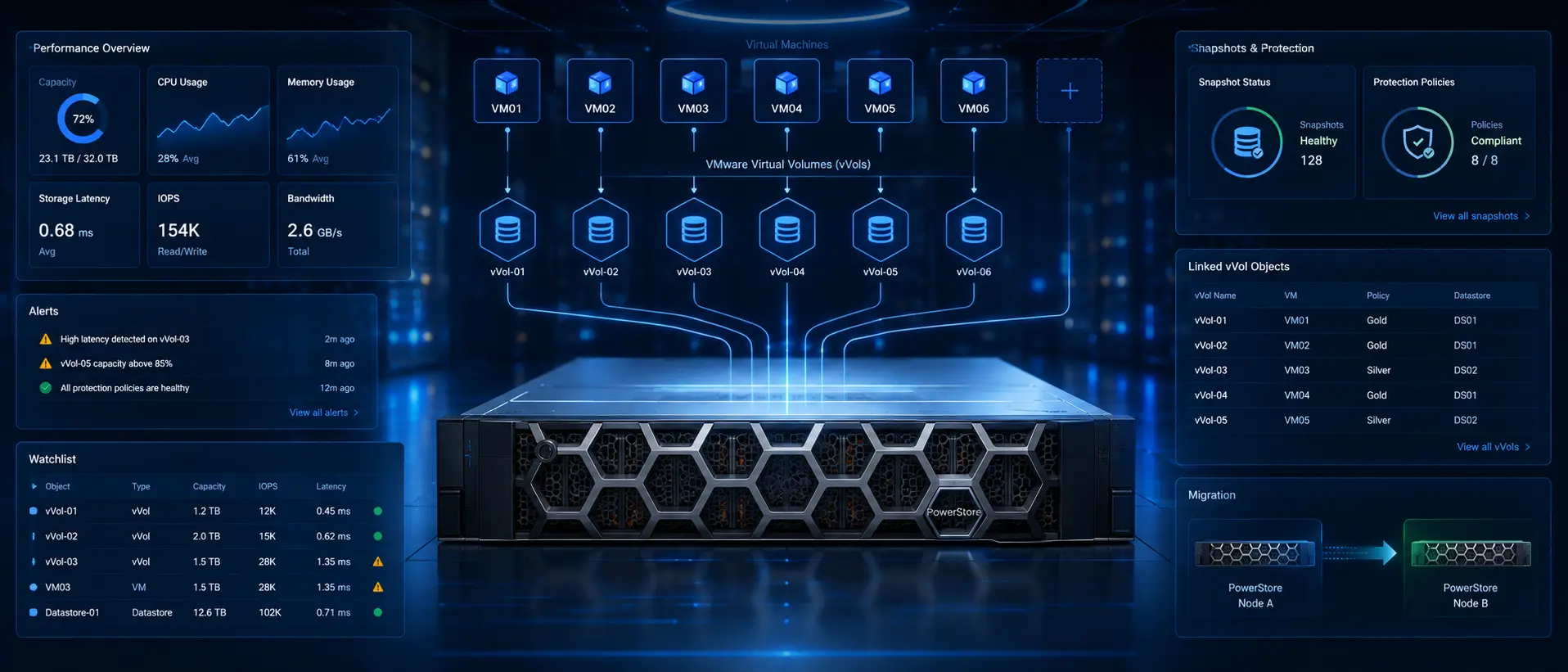
صفحه Virtual Machines در PowerStore Manager اطلاعات VMهای مبتنی بر vVol را بهصورت متمرکز نمایش میدهد. از این صفحه میتوان ظرفیت، عملکرد پردازشی، عملکرد ذخیرهسازی، هشدارها، Snapshotها، Protection Policy و vVolهای مرتبط با هر VM را بررسی کرد. vVolها نیز از طریق Storage Container یا Context ماشین مجازی قابل پایش و مدیریت هستند.
مسیر مطالعه این راهنما
- قسمت قبلی: مدیریت گواهی VASA در Dell PowerStore؛ قسمت سوم
- قسمت فعلی: پایش و مدیریت VM و vVol در Dell PowerStore
- قسمت بعدی: Replication برای Datastoreها و Virtual Volumes و بررسی بهترین رویهها و محدودیتها
مطالعه قسمت سوم برای شناخت نحوه برقراری اتصال vCenter Server و ثبت VASA Provider مفید است؛ زیرا بخشی از قابلیتهای مشاهده و مدیریت VMهای مبتنی بر vVol به این ارتباط وابسته است.
محدوده مدیریت منابع مجازی در PowerStore
PowerStore Manager امکان پایش و مدیریت Properties پایه VMها، vVolها و Storage Containerها را فراهم میکند. قابلیتهای پیشرفتهتر مدیریت ماشین مجازی از طریق vSphere Client در دسترس هستند.
این تفکیک به این معناست که PowerStore Manager نقش رابط متمرکز پایش Storage و حفاظت منابع مجازی را بر عهده دارد، در حالی که عملیات VM که در این رابط ارائه نشدهاند باید در vCenter Server انجام شوند.
عملیات قابل انجام در PowerStore Manager
صفحه Virtual Machines در PowerStore Manager برای مشاهده اطلاعات Capacity، Performance و Alertهای ماشین مجازی استفاده میشود. همچنین امکان مدیریت Data Protection Policy و مشاهده Virtual Volumeهای مرتبط با VM در همین رابط وجود دارد.
VMهایی که روی vVolها Deploy شدهاند در PowerStore Manager نمایش داده میشوند. VMهای مستقر روی Datastoreهای Legacy و غیر vVol در این صفحه نمایش داده نمیشوند.
جدولهای مدیریتی PowerStore Manager قابلیت فیلتر، مرتبسازی، Refresh و Export اطلاعات را فراهم میکنند. این امکانات برای بررسی یک VM منفرد یا تحلیل مجموعهای از VMهای متصل قابل استفاده هستند.
چه زمانی باید از vCenter Server استفاده کرد؟
هر عملیات VM که در PowerStore Manager در دسترس نباشد باید از vCenter Server انجام شود. برای ورود به محیط vSphere Client میتوان در PowerStore Manager مسیر Compute، سپس vCenter Server Connection و گزینه Launch vSphere را انتخاب کرد.
بنابراین PowerStore Manager جایگزین کامل vCenter Server نیست. این رابط بر مشاهده ویژگیهای مرتبط با Storage، عملکرد، حفاظت و وابستگی میان VM و vVol تمرکز دارد.
| حوزه عملیات | PowerStore Manager | vCenter Server |
|---|---|---|
| مشاهده ظرفیت VM | قابل انجام | خارج از محدوده این راهنما |
| پایش CPU، حافظه و Uptime | قابل انجام | خارج از محدوده این راهنما |
| مشاهده Latency، IOPS و Bandwidth | قابل انجام | خارج از محدوده این راهنما |
| مشاهده Alertهای مرتبط با VM | قابل انجام | خارج از محدوده این راهنما |
| مدیریت Protection Policy | قابل انجام | خارج از محدوده این راهنما |
| مشاهده vVolهای مرتبط | قابل انجام | خارج از محدوده این راهنما |
| عملیات ارائهنشده در PowerStore Manager | قابل انجام نیست | باید در vCenter تکمیل شود |
پایش و مدیریت VMهای مبتنی بر vVol
صفحه Compute و سپس Virtual Machines، اطلاعات ضروری همه VMهای مبتنی بر vVol و متصل را در یک محل نمایش میدهد. VMهایی که روی ESXi Host متصل Provision میشوند بهصورت خودکار به جدول اضافه خواهند شد.
نمای اصلی برای بررسی سریع وضعیت VMها طراحی شده است. جدول این صفحه قابلیت فیلتر، مرتبسازی و Refresh دارد و اطلاعات آن را میتوان به Spreadsheet صادر کرد.
یک یا چند VM را میتوان انتخاب و به Dashboard Watchlist اضافه کرد یا از آن حذف نمود. همچنین امکان اختصاص Protection Policy به VMهای انتخابشده یا حذف Policy موجود فراهم است.
نمای اصلی صفحه Virtual Machines
نمای اصلی، جزئیات ضروری هر VM را در قالب جدول ارائه میکند. این نما برای یافتن یک VM خاص، مقایسه چند VM یا بررسی تغییرات فهرست ماشینهای مجازی قابل استفاده است.
برای ورود به صفحه جزئیات، نام VM انتخاب میشود. اطلاعات تفصیلی هر ماشین مجازی در کارتهای Capacity، Compute Performance، Storage Performance، Alerts، Protection و Virtual Volumes سازماندهی شدهاند.
پایش ظرفیت VM
کارت Capacity تاریخچه مصرف Storage ماشین مجازی را در قالب نمودارهای خطی تعاملی نمایش میدهد. این کارت برای مشاهده وضعیت فعلی و تغییرات مصرف ظرفیت در دورههای مختلف استفاده میشود.
بازههای قابل انتخاب شامل دو سال گذشته، یک ماه گذشته و 24 ساعت گذشته هستند. دادههای نمودار را میتوان چاپ کرد یا بهصورت Image و فایل CSV دانلود کرد.
پایش عملکرد پردازشی VM
کارت Compute Performance تاریخچه CPU Usage، Memory Usage و System Uptime ماشین مجازی را نمایش میدهد. این دادهها در قالب نمودارهای خطی تعاملی ارائه میشوند.
بازههای زمانی این کارت شامل یک سال گذشته، یک هفته گذشته، 24 ساعت گذشته و یک ساعت گذشته است. دادههای نمودار را میتوان بهصورت Image یا فایل CSV دانلود کرد.
پایش عملکرد ذخیرهسازی VM
کارت Storage Performance تاریخچه شاخصهای Storage ماشین مجازی را نمایش میدهد. شاخصهای قابل مشاهده شامل Latency، IOPS، Bandwidth و اندازه عملیات I/O هستند.
برای این کارت میتوان دادههای دو سال گذشته، یک ماه گذشته، 24 ساعت گذشته یا یک ساعت گذشته را مشاهده کرد. دادههای نمودار بهصورت Image یا CSV قابل دانلود هستند.
بررسی هشدارهای VM
کارت Alerts هشدارهای مرتبط با ماشین مجازی را نمایش میدهد. جدول هشدارها را میتوان فیلتر، مرتبسازی و Refresh کرد و اطلاعات آن را به Spreadsheet صادر نمود.
برای مشاهده جزئیات بیشتر یک Alert، باید Description مربوط به همان هشدار انتخاب شود.
مدیریت Snapshot و Protection Policy
کارت Protection، Snapshotهای مرتبط با VM را نشان میدهد. جدول Snapshotها قابلیت فیلتر، مرتبسازی، Refresh و Export به Spreadsheet دارد. برای مشاهده جزئیات یک Snapshot نیز نام آن انتخاب میشود.
از همین کارت میتوان Protection Policy را به ماشین مجازی اختصاص داد یا Policy موجود را حذف کرد.
Snapshotهای VM، چه بهصورت Manual و چه Scheduled، بهعنوان Snapshotهای مدیریتشده توسط VMware ایجاد میشوند. Snapshot را میتوان از PowerStore Manager یا vSphere ایجاد کرد.
صرفنظر از اینکه Snapshot از PowerStore Manager یا vSphere ایجاد شود، Snapshot ماشینهای مجازی مبتنی بر vVol به Snapshot Engine بومی کلاستر PowerStore Offload میشود.
مشاهده vVolهای مرتبط با VM
کارت Virtual Volumes فهرست vVolهای مرتبط با ماشین مجازی را نمایش میدهد. جدول این کارت قابل فیلتر، مرتبسازی، Refresh و Export به Spreadsheet است.
برای مشاهده جزئیات بیشتر یک vVol، نام آن انتخاب میشود. این مسیر زمانی کاربرد دارد که بررسی از سطح VM آغاز شده و لازم باشد یکی از اجزای Storage همان ماشین مجازی با جزئیات بیشتری ارزیابی شود.
| کارت VM | اطلاعات یا عملیات قابل دسترس |
|---|---|
| Capacity | تاریخچه مصرف Storage و خروجی Image یا CSV |
| Compute Performance | CPU Usage، Memory Usage و System Uptime |
| Storage Performance | Latency، IOPS، Bandwidth و اندازه عملیات I/O |
| Alerts | فهرست هشدارها و جزئیات Description |
| Protection | Snapshotها و مدیریت Protection Policy |
| Virtual Volumes | vVolهای مرتبط با VM و دسترسی به جزئیات آنها |
پایش و مدیریت vVolها در PowerStore Manager
PowerStore Manager امکان مشاهده اطلاعات vVolها را از طریق Storage Container یا VM متصل به آنها فراهم میکند. انتخاب مسیر مناسب به Context بررسی بستگی دارد.
اگر بررسی از ساختار Storage آغاز شده باشد، مسیر Storage Container مناسب است. اگر بررسی از یک ماشین مجازی مشخص آغاز شود و اتصال vCenter Server برقرار باشد، vVolها را میتوان در صفحه جزئیات همان VM مشاهده کرد.
دسترسی به vVol از طریق Storage Container
برای مشاهده vVolها از مسیر Storage، ابتدا صفحه Storage و سپس Storage Containers انتخاب میشود. پس از انتخاب نام Storage Container، کارت Virtual Volumes در صفحه جزئیات Container در دسترس قرار میگیرد.
این مسیر همه vVolهای موجود در Storage Container انتخابشده را در Context همان Container نمایش میدهد. از این نما میتوان یک vVol مشخص را انتخاب و وارد صفحه جزئیات آن شد.
مشاهده vVol در Context ماشین مجازی
در صورتی که کلاستر PowerStore به vCenter Server متصل باشد، vVolها را میتوان در Context ماشین مجازی مرتبط مشاهده کرد.
برای این کار، مسیر Compute، سپس Virtual Machines انتخاب میشود. پس از انتخاب نام VM، کارت Virtual Volumes در صفحه جزئیات ماشین مجازی نمایش داده خواهد شد.
اطلاعات موجود در نمای اصلی vVolها
نمای اصلی vVolها اطلاعات پایه هر Virtual Volume را نمایش میدهد. این اطلاعات شامل نام، نوع، مقدار فضای منطقی استفادهشده، مقدار فضای Provision شده، زمان ایجاد، Storage Container و I/O Priority هستند.
جدول vVolها قابل فیلتر، مرتبسازی و Refresh است. همچنین دادههای آن را میتوان به Spreadsheet صادر کرد.
- نام vVol
- نوع vVol
- فضای منطقی استفادهشده
- فضای Provision شده
- زمان ایجاد
- Storage Container
- I/O Priority
عملیات مدیریتی روی vVolها
یک vVol منفرد را میتوان برای Migration به Appliance دیگری انتخاب کرد. این قابلیت از همان فهرست vVolها در دسترس است.
چند vVol را نیز میتوان بهصورت همزمان برای Collect کردن Support Materials انتخاب کرد. افزودن یا حذف چند vVol از Dashboard Watchlist نیز بهصورت گروهی قابل انجام است.
کارتهای جزئیات vVol
برای ورود به صفحه جزئیات، نام vVol انتخاب میشود. اطلاعات تفصیلی Virtual Volume در کارتهای Capacity، Performance و Protection ارائه میشوند.
کارت Capacity جزئیات مصرف فعلی و تاریخی vVol را نشان میدهد. دادههای دو سال گذشته، یک ماه گذشته یا 24 ساعت گذشته قابل مشاهده هستند. نمودار را میتوان چاپ کرد و دادهها را بهصورت Image یا CSV دانلود نمود.
کارت Performance تاریخچه Latency، IOPS، Bandwidth و اندازه عملیات I/O را نمایش میدهد. بازههای زمانی شامل دو سال گذشته، یک ماه گذشته، 24 ساعت گذشته و یک ساعت گذشته هستند.
کارت Protection، Snapshotها و Replication Sessionهای مرتبط با vVol را نمایش میدهد. برای مشاهده Properties مربوط به vVol نیز آیکون Pencil کنار نام آن انتخاب میشود.
| بخش vVol | داده یا عملیات |
|---|---|
| نمای اصلی | نام، نوع، فضای منطقی، فضای Provision شده، زمان ایجاد، Storage Container و I/O Priority |
| Capacity | مصرف فعلی و تاریخی در بازههای زمانی مشخص |
| Performance | Latency، IOPS، Bandwidth و اندازه عملیات I/O |
| Protection | Snapshotها و Replication Sessionها |
| عملیات گروهی | Collect Support Materials و مدیریت Dashboard Watchlist |
| عملیات منفرد | مشاهده Properties و انتخاب برای Migration |
تفاوت پایش در سطح VM و vVol
پایش در سطح VM نمایی تجمیعشده از ماشین مجازی ارائه میکند. در این سطح، ظرفیت، عملکرد Compute، عملکرد Storage، هشدارها، حفاظت و همه vVolهای مرتبط در یک صفحه در دسترس هستند.
پایش در سطح vVol روی یک Storage Object مشخص تمرکز دارد. در این سطح میتوان فضای منطقی، فضای Provision شده، I/O Priority، عملکرد، Snapshot و Replication Session همان vVol را بررسی کرد.
| معیار | سطح VM | سطح vVol |
|---|---|---|
| نقطه شروع | Compute و Virtual Machines | Storage Container یا کارت Virtual Volumes یک VM |
| دامنه داده | کل ماشین مجازی | یک Virtual Volume مشخص |
| عملکرد Compute | نمایش داده میشود | نمایش داده نمیشود |
| عملکرد Storage | بهصورت تجمیعشده برای VM | برای vVol منفرد |
| Protection | Snapshot و Protection Policy | Snapshot و Replication Session |
| عملیات مدیریتی | Watchlist و Protection Policy | Migration، Support Materials و Watchlist |
نکات فنی و محدودیتهای عملیاتی
فقط VMهایی که روی vVolها Deploy شدهاند در PowerStore Manager نمایش داده میشوند. VMهای مستقر روی Datastoreهای Legacy غیر vVol در صفحه Virtual Machines قابل مشاهده نیستند.
VMهایی که روی ESXi Host متصل Provision میشوند بهصورت خودکار به جدول Virtual Machines افزوده میشوند.
مشاهده vVolها در Context ماشین مجازی به اتصال کلاستر PowerStore به vCenter Server وابسته است.
هر عملیات VM که از PowerStore Manager قابل انجام نباشد باید در vCenter Server تکمیل شود.
بازههای زمانی کارت Compute Performance با کارتهای Capacity و Storage Performance یکسان نیستند. بازه مناسب باید بر اساس کارت مورد بررسی انتخاب شود.
جمعبندی مدیریت منابع مجازی در PowerStore
PowerStore Manager یک نمای متمرکز برای پایش VMهای مبتنی بر vVol و Virtual Volumeهای وابسته فراهم میکند. در سطح VM میتوان ظرفیت، عملکرد Compute، عملکرد Storage، هشدارها، Snapshotها، Protection Policy و vVolهای مرتبط را بررسی کرد.
در سطح vVol، اطلاعات دقیقتر هر Storage Object شامل نوع، ظرفیت، I/O Priority، عملکرد، Snapshot و Replication Session در دسترس قرار میگیرد. دسترسی به vVol نیز از طریق Storage Container یا Context ماشین مجازی امکانپذیر است.
با وجود این قابلیتها، PowerStore Manager جایگزین کامل vCenter Server نیست. عملیات VM که در رابط PowerStore ارائه نشدهاند باید از vCenter و vSphere Client انجام شوند.
سوالات متداول
کدام ماشینهای مجازی در PowerStore Manager نمایش داده میشوند؟
VMهایی نمایش داده میشوند که روی vVolها Deploy شده و به محیط متصل باشند. VMهای مستقر روی Datastoreهای Legacy غیر vVol در این صفحه ظاهر نمیشوند.
چه شاخصهایی برای عملکرد Storage ماشین مجازی قابل مشاهده هستند؟
کارت Storage Performance شاخصهای Latency، IOPS، Bandwidth و اندازه عملیات I/O را نمایش میدهد.
آیا عملکرد CPU و حافظه VM در PowerStore قابل مشاهده است؟
بله. کارت Compute Performance تاریخچه CPU Usage، Memory Usage و System Uptime را نمایش میدهد.
Snapshot ماشین مجازی را باید از PowerStore Manager ایجاد کرد یا vSphere؟
Snapshot را میتوان از هر دو رابط ایجاد کرد. Snapshotهای VM مبتنی بر vVol در هر دو حالت به Snapshot Engine بومی PowerStore Offload میشوند.
vVolهای یک ماشین مجازی از چه مسیری قابل مشاهده هستند؟
پس از انتخاب VM در صفحه Compute و Virtual Machines، کارت Virtual Volumes فهرست vVolهای مرتبط را نمایش میدهد.
آیا میتوان یک vVol را به Appliance دیگری منتقل کرد؟
بله. در نمای اصلی vVolها میتوان یک vVol را برای Migration به Appliance دیگری انتخاب کرد.
کارت Protection یک vVol چه اطلاعاتی را نمایش میدهد؟
این کارت Snapshotها و Replication Sessionهای مرتبط با همان vVol را نمایش میدهد.
برای ادامه مسیر آموزشی، قسمت پایانی مجموعه به Replication در Datastoreها و Virtual Volumes و همچنین بهترین رویهها و محدودیتهای عملیاتی اختصاص دارد.
برای ارزیابی ساختار پایش VMهای مبتنی بر vVol و هماهنگی تنظیمات PowerStore با محیط VMware، زیرساخت Storage و مجازیسازی باید بهصورت یکپارچه بررسی شود.