

 محصولات آکو
 HPE
HPE
 DELL
DELL
 Broadcom
 خدمات آکو
 بلاگ
بلاگ
 دانلود
 HPE
HPE
 DELL
DELL
 Broadcom
 Vmware
 درباره ما
 ارتباط با ما
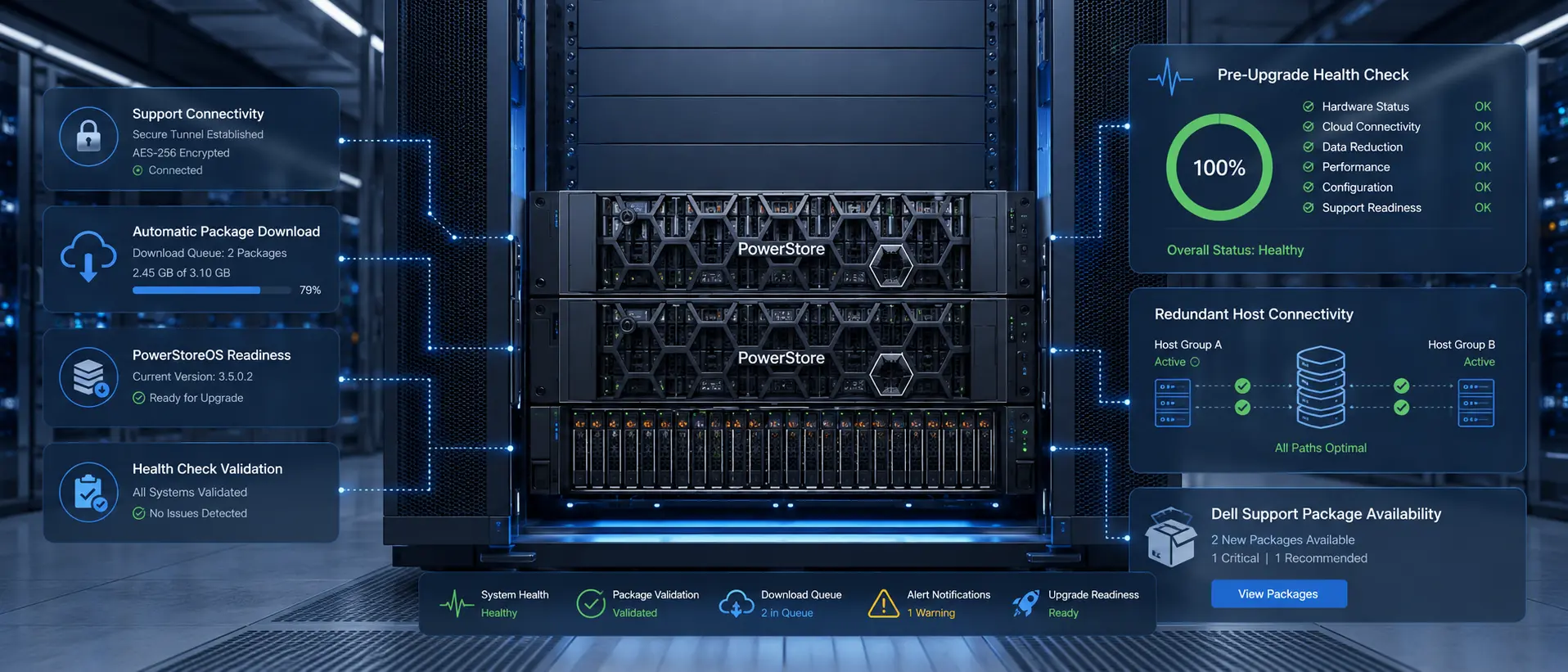
دانلود Packageها و افزودن Appliance در Dell PowerStore برای محیطهایی اهمیت دارد که نیاز به توسعه Cluster، هماهنگسازی نسخه PowerStoreOS یا دریافت دستی Upgrade Packageها دارند. در این مقاله، رفتار نسخههای مختلف PowerStoreOS هنگام Add Appliance، نقش Synchronize در Add Appliance Wizard، نصب احتمالی Package Typeها و مراحل دانلود Packageها از Dell Support بررسی میشود.
- هنگام افزودن Appliance به Cluster، نسخه PowerStoreOS روی Cluster و Appliance باید یکسان باشد.
- در PowerStoreOS 3.0.x و نسخههای بعدی، سیستم میتواند Mismatch نسخهها را تشخیص دهد و گزینه Synchronize را در Add Appliance Wizard ارائه کند.
- در برخی سناریوهای PowerStoreOS 2.x و نسخههای قبلی، قبل از افزودن Appliance باید Cluster یا Appliance در مسیر مشخصی Upgrade شود.
- پس از اضافهشدن Appliance، ممکن است برخی Packageها لازم باشد بهصورت دستی روی Cluster دوباره نصب شوند.
- PowerStore Upgrade Packageها شامل PowerStoreOS، Drive Firmware، Health Check Packageها، Rx Definitions و Language Packها هستند.
- دانلود دستی Packageها فقط برای Clusterهایی کاربرد دارد که Automatic Download روی آنها فعال نیست.
مقدمه
دانلود Packageها و افزودن Appliance در Dell PowerStore آخرین بخش از این مجموعه راهنما است و روی دو سناریوی تکمیلی تمرکز دارد: هماهنگسازی PowerStoreOS هنگام اضافهکردن Appliance به Cluster و دانلود PowerStore Upgrade Packageها از Dell Support.
این مقاله ادامه قسمت پنجم است؛ در بخش قبل، نصب Language Pack و تنظیمات مربوط به زبان رابط PowerStore Manager بررسی شد. در این قسمت، مسیر تکمیلی مدیریت Cluster توضیح داده میشود؛ از اینکه هنگام افزودن Appliance چه زمانی باید نسخه PowerStoreOS هماهنگ شود، تا اینکه در Clusterهایی که Automatic Download ندارند، Packageهای لازم چگونه از Dell Support دریافت میشوند.
بازگشت به بالا ↑
مسیر مطالعه این راهنما
این مقاله قسمت ششم و پایان مجموعه راهنمای ارتقای Dell PowerStore است. قسمت قبلی روی نصب Language Pack و تغییر Display Language در PowerStore Manager تمرکز داشت.
در این قسمت، سناریوهای تکمیلی راهنما پوشش داده میشود: افزودن Appliance به Cluster، Sync کردن PowerStoreOS، نصب احتمالی برخی Package Typeها و دانلود دستی Packageها از Dell Support.
| جایگاه در مجموعه | عنوان | نقش در مسیر ارتقا |
|---|---|---|
| قسمت قبلی | نصب Language Pack در Dell PowerStore؛ قسمت پنجم | نصب Language Pack و تغییر Display Language در PowerStore Manager |
| قسمت فعلی | دانلود Packageها و افزودن Appliance در Dell PowerStore؛ قسمت ششم | Sync کردن PowerStoreOS، مدیریت Package Typeها و دانلود Packageها |
| وضعیت مجموعه | پایان مجموعه | تکمیل سناریوهای اصلی و تکمیلی راهنمای Upgrade |
بازگشت به بالا ↑
افزودن Appliance به Cluster و اهمیت Sync کردن PowerStoreOS
هنگام افزودن یک Appliance به Cluster، نسخه PowerStoreOS روی Cluster و Appliance باید یکسان باشد. این هماهنگی برای ادامه فرآیند Add Appliance اهمیت دارد؛ زیرا در صورت وجود اختلاف نسخه، رفتار سیستم بر اساس نسخه PowerStoreOS مورد استفاده متفاوت خواهد بود.
در نسخههای جدیدتر PowerStoreOS، بخشی از این هماهنگسازی بهصورت خودکار در فرآیند افزودن Appliance مدیریت میشود. اما در نسخههای قدیمیتر، شرایط متفاوت است و در برخی سناریوها باید قبل از افزودن Appliance، Cluster یا Appliance در مسیر مشخصی قرار بگیرد.
الزام یکسان بودن نسخه PowerStoreOS
قاعده اصلی این است که هنگام افزودن Appliance به Cluster، هر دو طرف باید نسخه یکسان PowerStoreOS داشته باشند. منظور از دو طرف، Cluster موجود و Appliance جدیدی است که قرار است به آن اضافه شود.
این الزام باعث میشود قبل از Add Appliance، وضعیت نسخه PowerStoreOS بررسی شود. اگر نسخهها یکسان نباشند، بسته به نسخه PowerStoreOS و اینکه کدام سمت نسخه جدیدتر دارد، اقدام مناسب متفاوت خواهد بود.
رفتار Cluster در PowerStoreOS 3.0.x و نسخههای بعدی
Clusterهایی که PowerStoreOS 3.0.x یا نسخههای بعدی را اجرا میکنند، بهصورت خودکار تشخیص میدهند که آیا بین نسخههای PowerStoreOS اختلاف وجود دارد یا نه. در صورت وجود Mismatch، در طول Add Appliance Wizard گزینه Synchronize ارائه میشود.
برای Clusterها و Applianceهایی که PowerStoreOS 3.0.x یا نسخههای بعدی را اجرا میکنند، هنگام افزودن Appliance به Cluster، نسخه PowerStoreOS مربوط به Appliance پیکربندینشده در مرحله Reinitialization بهصورت خودکار Update میشود تا با نسخه PowerStoreOS مربوط به Cluster مطابقت داشته باشد.
سناریوهای PowerStoreOS 2.x و نسخههای قبلی
برای Clusterهایی با PowerStoreOS 2.x و نسخههای قبلی، اگر Appliance نسخه جدیدتری از PowerStoreOS را نسبت به Cluster اجرا کند، پیش از افزودن Appliance جدید باید Cluster را Upgrade کرد.
در سناریوی دیگر، اگر Cluster نسخه جدیدتری از PowerStoreOS را نسبت به Appliance اجرا کند، Appliance باید در همان Rack نصب شود، از همان Switchهای Cluster موجود استفاده کند و در Cluster جداگانه خود پیکربندی شود. سپس PowerStoreOS مربوط به آن Cluster جداگانه باید Upgrade شود.
| وضعیت نسخهها | رفتار یا اقدام لازم |
|---|---|
| Cluster و Appliance روی PowerStoreOS 3.0.x یا نسخههای بعدی هستند | Mismatch بهصورت خودکار تشخیص داده میشود و گزینه Synchronize در Add Appliance Wizard ارائه میشود. |
| Appliance پیکربندینشده در PowerStoreOS 3.0.x یا نسخههای بعدی اضافه میشود | در مرحله Reinitialization بهصورت خودکار Update میشود تا با نسخه Cluster مطابقت داشته باشد. |
| Appliance نسخه جدیدتری از PowerStoreOS نسبت به Cluster با PowerStoreOS 2.x یا نسخههای قبلی دارد | پیش از افزودن Appliance جدید، Cluster باید Upgrade شود. |
| Cluster نسخه جدیدتری از PowerStoreOS نسبت به Appliance در PowerStoreOS 2.x یا نسخههای قبلی دارد | Appliance باید در همان Rack، با همان Switchها و در Cluster جداگانه پیکربندی شود؛ سپس PowerStoreOS آن Cluster جداگانه Upgrade شود. |
بازگشت به بالا ↑
Sync کردن سایر Package Typeها پس از افزودن Appliance
افزودن Appliance فقط به هماهنگی نسخه PowerStoreOS محدود نمیشود. بسته به نسخه PowerStoreOS مربوط به Cluster، ممکن است برخی Packageها پس از افزودن Appliance لازم باشد دوباره بهصورت دستی روی Cluster نصب شوند.
این بخش برای سناریوهایی اهمیت دارد که پس از اضافه شدن Appliance، همه Package Typeها بهصورت مناسب روی Appliance جدید اعمال نشده باشند. در چنین شرایطی، باید Packageهای لازم دوباره Upload و Install شوند.
نیاز احتمالی به نصب دستی برخی Packageها
بسته به نسخه PowerStoreOS مربوط به Cluster، ممکن است برخی Packageها پس از اضافه شدن Appliance نیازمند نصب دستی دوباره باشند. این موضوع به معنی آن است که تکمیل فرآیند Add Appliance همیشه فقط با Sync شدن PowerStoreOS پایان نمییابد.
پس از اضافهشدن Appliance، باید وضعیت Package Typeهای موردنیاز بررسی شود. اگر Packageهایی وجود داشته باشند که روی Appliance جدید بهدرستی نصب نشدهاند، مسیر نصب دستی باید دنبال شود.
نقش Thin Packageها پس از اضافه شدن Appliance
Thin Packageهایی که ممکن است روی Appliance جدید بهدرستی نصب نشده باشند، باید Upload و Install شوند. این نکته بهعنوان بخشی از Sync کردن سایر Package Typeها پس از افزودن Appliance مطرح میشود.
بنابراین در کنار هماهنگی PowerStoreOS، توجه به Package Typeهای دیگر هم لازم است. در غیر این صورت ممکن است Appliance جدید از نظر برخی Packageها با وضعیت مورد انتظار Cluster همراستا نباشد.
بازگشت به بالا ↑
دانلود PowerStore Upgrade Packageها از Dell Support
PowerStore Upgrade Packageها برای دانلود از Dell Support در دسترس هستند. این Packageها شامل PowerStoreOS، Drive Firmware، Health Check Packageها، Rx Definitions و Language Packها میشوند.
با این حال، دسترسی به این Packageها فقط زمانی امکانپذیر است که کاربر با Account مرتبط با PowerStore Cluster وارد Dell Support شده باشد. بنابراین داشتن Support Account مرتبط با Cluster برای دانلود Packageها یک شرط مهم است.
Packageهای قابل دانلود
PowerStore Upgrade Packageها چند نوع Package را شامل میشوند. این تنوع باعث میشود دانلود Packageها فقط به PowerStoreOS محدود نباشد و سایر Packageهای مرتبط با نگهداری و Upgrade سیستم نیز در همین مسیر قرار بگیرند.
Packageهای قابل دانلود شامل PowerStoreOS، Drive Firmware، Health Check Packageها، Rx Definitions و Language Packها هستند.
| نوع Package | کاربرد کلی در مسیر PowerStore |
|---|---|
| PowerStoreOS | Package مربوط به نسخه سیستمعامل PowerStore |
| Drive Firmware | Package مربوط به Firmware درایوها |
| Health Check Package | Package مربوط به Health Checkهای تکمیلی |
| Rx Definitions | Package مربوط به Health Checkهای اضافی |
| Language Pack | Package مربوط به تغییر Display Language رابط PowerStore Manager |
شرط دسترسی به Packageها در Dell Support
PowerStore Upgrade Packageها فقط زمانی قابل دسترسی هستند که کاربر با Account مرتبط با PowerStore Cluster وارد Dell Support شده باشد.
این شرط برای شناسایی Packageهای مرتبط با سیستم اهمیت دارد. بنابراین پیش از شروع دانلود، باید مطمئن شد Support Account مورد استفاده با همان PowerStore Cluster مرتبط است.
کاربرد این Procedure برای Clusterهای بدون Automatic Download
Procedure دانلود دستی Packageها فقط برای Clusterهایی کاربرد دارد که Automatic Download روی آنها فعال نیست. اگر Support Connectivity و Automatic Download فعال باشند، Upgrade Packageهای قابل اعمال بهصورت خودکار روی سیستم دانلود میشوند.
بنابراین قبل از اجرای دانلود دستی، باید وضعیت Automatic Download مشخص باشد. اگر Download خودکار فعال است، مسیر دریافت Packageها متفاوت خواهد بود و Packageهای قابل اعمال بهصورت خودکار روی سیستم قرار میگیرند.
بازگشت به بالا ↑
مراحل دانلود Packageها از Dell Support
برای Clusterهایی که Automatic Download روی آنها فعال نیست، PowerStore Upgrade Packageها باید از Dell Support دریافت شوند. ترتیب کار از ورود به Dell Support شروع میشود و با انتخاب Product Page، ورود به Drivers & Downloads، شناسایی Package مناسب و کلیک روی Download ادامه پیدا میکند.
در این فرآیند، خواندن دقیق توضیح Package اهمیت دارد؛ زیرا کاربر باید Package موردنظر برای دانلود را با توجه به توضیح همان Package شناسایی کند.
ورود به Dell Support با Support Account مرتبط
اولین مرحله این است که یک Browser باز شود و کاربر وارد Dell Support شود. سپس باید با Support Account مرتبط با PowerStore Cluster وارد شود.
این ارتباط بین Account و Cluster اهمیت دارد؛ چون Packageها فقط زمانی قابل دسترسی هستند که Account مورد استفاده با PowerStore Cluster مرتبط باشد.
پیدا کردن Product Page و بخش Drivers & Downloads
پس از ورود به Account مناسب، باید به Product Page مربوط به سیستم رفت. سپس بخش Drivers & Downloads انتخاب میشود.
این مسیر برای دسترسی به فهرست Packageهای قابل دانلود استفاده میشود. در این بخش، Packageهای مربوط به PowerStore بر اساس توضیحات و اطلاعات موجود قابل شناسایی هستند.
شناسایی Package مناسب و دانلود آن
در مرحله بعد، باید توضیح Package با دقت خوانده شود تا PowerStore Upgrade Package موردنظر برای دانلود شناسایی شود. پس از شناسایی Package مناسب، گزینه Download انتخاب میشود.
این مرحله پایان فرآیند دانلود دستی است. پس از دانلود، Package متناسب با نوع و هدف آن میتواند در مسیرهای مربوط به PowerStore Manager برای نصب یا Upgrade استفاده شود.
مرحله ۱: یک Browser باز کنید و به Dell Support بروید.
مرحله ۲: با Support Account مرتبط با PowerStore Cluster وارد شوید.
مرحله ۳: به Product Page مربوط به سیستم بروید و سپس Drivers & Downloads را باز کنید.
مرحله ۴: با خواندن دقیق توضیح Package، PowerStore Upgrade Package موردنظر را شناسایی کنید.
مرحله ۵: برای دانلود PowerStore Upgrade Package روی Download کلیک کنید.
بازگشت به بالا ↑
جمعبندی عملیاتی مسیر تکمیلی PowerStore
در این قسمت پایانی، دو موضوع تکمیلی مهم در مدیریت Dell PowerStore بررسی شد. نخست، هنگام افزودن Appliance به Cluster، نسخه PowerStoreOS روی Cluster و Appliance باید یکسان باشد. در PowerStoreOS 3.0.x و نسخههای بعدی، سیستم میتواند اختلاف نسخه را تشخیص دهد و گزینه Synchronize را در Add Appliance Wizard ارائه کند.
دوم، PowerStore Upgrade Packageها شامل PowerStoreOS، Drive Firmware، Health Check Packageها، Rx Definitions و Language Packها هستند و در صورت فعال نبودن Automatic Download، باید از Dell Support دریافت شوند. برای دسترسی به این Packageها، ورود با Account مرتبط با PowerStore Cluster ضروری است.
این مقاله پایان مجموعه چندقسمتی راهنمای ارتقای Dell PowerStore است و مسیر اصلی از شناخت NDU و Packageها تا آمادهسازی، Software Upgrade، Drive Firmware، Language Pack و سناریوهای تکمیلی Cluster را کامل میکند.
بازگشت به بالا ↑
سوالات پرتکرار
هنگام افزودن Appliance به PowerStore Cluster چه شرطی درباره PowerStoreOS وجود دارد؟
هنگام افزودن یک Appliance به Cluster، نسخه PowerStoreOS روی Cluster و Appliance باید یکسان باشد.
در PowerStoreOS 3.0.x و نسخههای بعدی، اگر نسخهها متفاوت باشند چه اتفاقی میافتد؟
Cluster بهصورت خودکار وجود Mismatch بین نسخههای PowerStoreOS را تشخیص میدهد و در طول Add Appliance Wizard گزینه Synchronize را ارائه میکند.
اگر Appliance نسخه جدیدتری از PowerStoreOS نسبت به Cluster با PowerStoreOS 2.x داشته باشد چه باید کرد؟
در این حالت، پیش از افزودن Appliance جدید، Cluster باید Upgrade شود.
آیا پس از افزودن Appliance ممکن است برخی Packageها دوباره نصب شوند؟
بله. بسته به نسخه PowerStoreOS مربوط به Cluster، ممکن است برخی Packageها پس از افزودن Appliance لازم باشد بهصورت دستی روی Cluster دوباره نصب شوند.
PowerStore Upgrade Packageها شامل چه مواردی هستند؟
این Packageها شامل PowerStoreOS، Drive Firmware، Health Check Packageها، Rx Definitions و Language Packها هستند.
دانلود PowerStore Upgrade Packageها از Dell Support چه شرطی دارد؟
Packageها فقط زمانی قابل دسترسی هستند که کاربر با Account مرتبط با PowerStore Cluster وارد Dell Support شده باشد.
دانلود دستی Packageها برای چه Clusterهایی کاربرد دارد؟
این Procedure فقط برای Clusterهایی کاربرد دارد که Automatic Download روی آنها فعال نیست.