

 محصولات آکو
 HPE
HPE
 DELL
DELL
 Broadcom
 خدمات آکو
 بلاگ
بلاگ
 دانلود
 HPE
HPE
 DELL
DELL
 Broadcom
 Vmware
 درباره ما
 ارتباط با ما
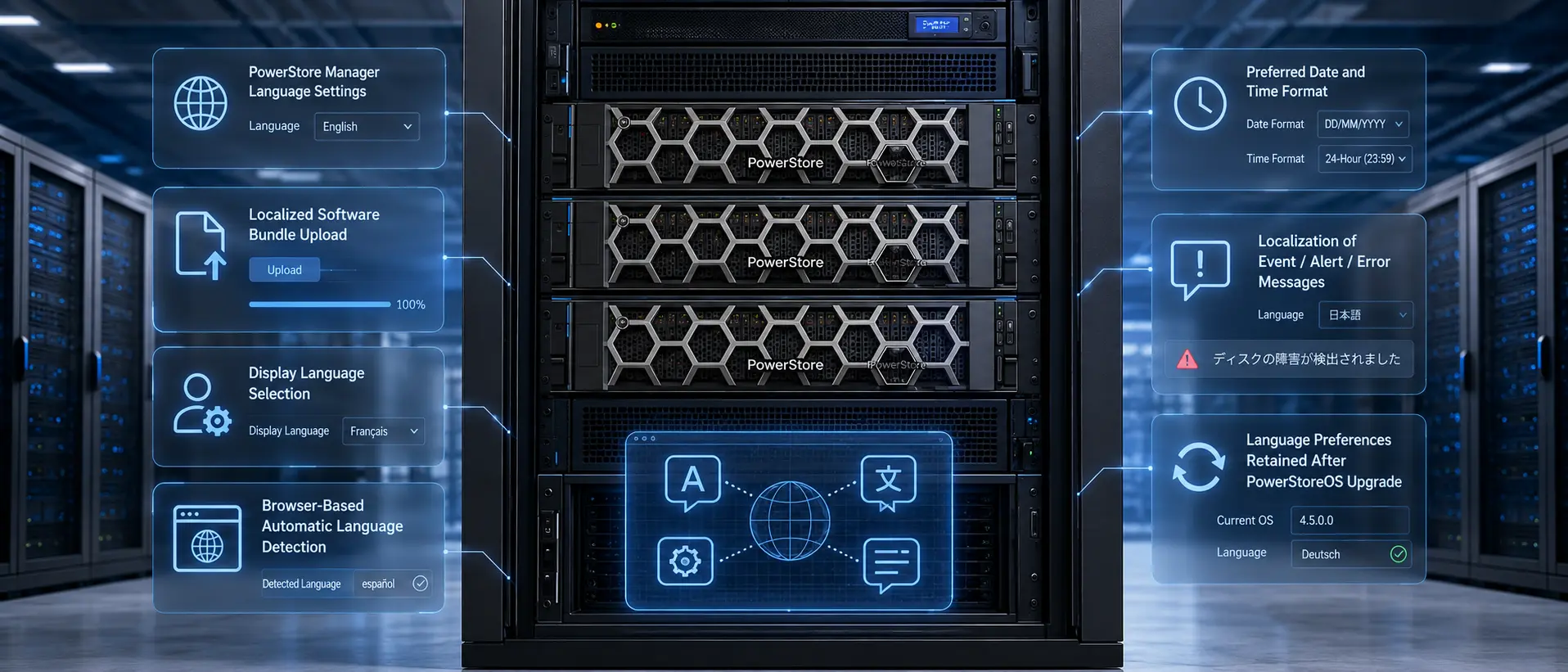
نصب Language Pack در Dell PowerStore برای تغییر Display Language رابط PowerStore Manager انجام میشود و پیامهای Event، Alert و Error Messageها را نیز شامل میشود. در این مقاله، مسیر نصب Language Pack از PowerStore Manager، زبانهای پشتیبانیشده، رفتار تنظیمات پس از PowerStoreOS Upgrade و نقش Browser Settings و User Preferences توضیح داده میشود.
- Language Pack برای تغییر Display Language رابط PowerStore Manager استفاده میشود.
- Event، Alert و Error Messageها نیز در محدوده تغییر زبان قرار میگیرند.
- Language Packها همانند Software Upgrade Packageها دانلود و نصب میشوند.
- در PowerStore 3.x و نسخههای بعدی، چند زبان مشخص برای Language Pack پشتیبانی میشود.
- پس از PowerStoreOS Upgrade، زبان انتخابشده و Preferred Time Format حفظ میشوند.
- زبان پیشفرض و فرمتهای زمانی بر اساس User Preferences و Browser Preferenceها تنظیم میشوند.
مقدمه
نصب Language Pack در Dell PowerStore برای تغییر Display Language رابط PowerStore Manager انجام میشود. این مقاله ادامه قسمت چهارم مجموعه است؛ در قسمت قبل، Drive Firmware Upgrade بررسی شد و در این بخش، مسیر نصب پکیج زبان و تنظیمات مرتبط با زبان، تاریخ و زمان در PowerStore Manager توضیح داده میشود.
در این راهنما، کاربر یاد میگیرد Language Pack دقیقاً چه بخشهایی از رابط را تغییر میدهد، چه زبانهایی در PowerStore 3.x و نسخههای بعدی پشتیبانی میشوند، تنظیمات Language Pack پس از PowerStoreOS Upgrade چه رفتاری دارند و مراحل نصب Language Pack از مسیر Settings > Upgrades چگونه انجام میشود.
بازگشت به بالا ↑
مسیر مطالعه این راهنما
این مقاله قسمت پنجم از مجموعه راهنمای ارتقای Dell PowerStore است. در قسمت قبلی، ارتقای Drive Firmware در Dell PowerStore و روش بررسی نسخه Firmware دیسکها توضیح داده شد.
در این قسمت، تمرکز روی نصب Language Pack و تغییر زبان رابط PowerStore Manager است. قسمت بعدی مجموعه به دانلود Packageها و افزودن Appliance در Dell PowerStore اختصاص دارد.
| جایگاه در مجموعه | عنوان | نقش در مسیر ارتقا |
|---|---|---|
| قسمت قبلی | ارتقای Drive Firmware در Dell PowerStore؛ قسمت چهارم | Update کردن Firmware دیسکهای PowerStore Cluster |
| قسمت فعلی | نصب Language Pack در Dell PowerStore؛ قسمت پنجم | تغییر Display Language رابط PowerStore Manager |
| قسمت بعدی | دانلود Packageها و افزودن Appliance در Dell PowerStore؛ قسمت ششم | دانلود Packageها و مدیریت سناریوهای تکمیلی Cluster |
بازگشت به بالا ↑
Language Pack در Dell PowerStore چه کاری انجام میدهد؟
Language Packها برای تغییر Display Language رابط PowerStore Manager به زبان مورد نظر استفاده میشوند. این تغییر فقط به عنوانهای کلی رابط محدود نیست و پیامهای Event، Alert و Error Messageها را نیز شامل میشود.
Language Packها از نظر روند دانلود و نصب، مشابه Software Upgrade Packageها هستند. یعنی بهعنوان یک Package جداگانه دانلود و در PowerStore Manager نصب میشوند.
تغییر Display Language در PowerStore Manager
کارکرد اصلی Language Pack، تغییر زبان نمایش رابط PowerStore Manager است. این قابلیت برای محیطهایی کاربرد دارد که تیم عملیاتی ترجیح میدهد رابط مدیریتی را با زبان مشخصی مشاهده کند.
پس از نصب Language Pack، کاربر زبان مورد نظر خود را از یک Drop-down List انتخاب میکند. سپس تنظیمات مربوط به زبان و نمایش زمان و تاریخ بر اساس گزینههایی که در فرآیند نصب انتخاب میشوند، اعمال خواهند شد.
پیامهایی که تحت تأثیر Language Pack قرار میگیرند
Language Pack فقط متنهای عمومی رابط PowerStore Manager را تغییر نمیدهد. طبق ساختار این قابلیت، Event، Alert و Error Messageها نیز در محدوده Display Language قرار میگیرند.
این موضوع باعث میشود تغییر زبان برای کاربرانی که با رخدادها، هشدارها و پیامهای خطا در PowerStore Manager کار میکنند، فقط یک تغییر ظاهری ساده نباشد؛ بلکه روی خوانایی پیامهای عملیاتی نیز اثر بگذارد.
زبانهای پشتیبانیشده در PowerStore 3.x و نسخههای بعدی
PowerStore 3.x و نسخههای بعدی از چند زبان برای Language Pack پشتیبانی میکنند. این زبانها شامل French، German، Latin American Spanish، Brazilian Portuguese، Japanese، Korean و Simplified Chinese هستند.
| زبان پشتیبانیشده | نام در راهنما |
|---|---|
| فرانسوی | French |
| آلمانی | German |
| اسپانیایی آمریکای لاتین | Latin American Spanish |
| پرتغالی برزیلی | Brazilian Portuguese |
| ژاپنی | Japanese |
| کرهای | Korean |
| چینی سادهشده | Simplified Chinese |
بازگشت به بالا ↑
رفتار Language Pack پس از PowerStoreOS Upgrade
هنگامی که PowerStoreOS را Upgrade میکنید، تنظیمات Language Pack حفظ میشوند. این تنظیمات شامل زبان انتخابشده و Preferred Time Format است.
بنابراین PowerStoreOS Upgrade بهتنهایی باعث از بین رفتن تنظیمات Language Pack نمیشود. این تنظیمات تا زمانی که Language Pack بعدی روی سیستم نصب شود باقی میمانند.
حفظ زبان انتخابشده
اگر یک Language Pack روی سیستم نصب شده باشد و زبانی انتخاب شده باشد، این تنظیم پس از PowerStoreOS Upgrade حفظ میشود. به همین دلیل، پس از Upgrade سیستم عامل PowerStore، زبان انتخابشده از بین نمیرود.
این رفتار برای محیطهایی مهم است که رابط مدیریتی PowerStore Manager را با زبان مشخصی تنظیم کردهاند و نمیخواهند پس از هر PowerStoreOS Upgrade، تنظیمات زبان دوباره از ابتدا انجام شود.
حفظ Preferred Time Format
علاوه بر زبان انتخابشده، Preferred Time Format نیز پس از PowerStoreOS Upgrade حفظ میشود. این گزینه بخشی از تنظیماتی است که در ارتباط با Language Pack و نمایش اطلاعات زمانی در رابط مدیریتی اهمیت دارد.
حفظ این تنظیم کمک میکند نمایش زمان در PowerStore Manager پس از Upgrade با ترجیح قبلی کاربر هماهنگ بماند.
ماندگاری تنظیمات تا نصب Language Pack بعدی
تنظیمات Language Pack تا زمان نصب Language Pack بعدی روی سیستم باقی میمانند. بنابراین تغییر در این تنظیمات وابسته به نصب پکیج زبان بعدی است.
این نکته برای برنامهریزی تغییرات رابط مدیریتی اهمیت دارد؛ چون نصب Language Pack جدید میتواند نقطه تغییر تنظیمات زبانی و نمایشی بعدی باشد.
بازگشت به بالا ↑
پیشنیازها و تنظیمات پایه قبل از نصب
Language Packها Software Bundleهای Localized جداگانهای هستند که میتوان آنها را از Dell Support دانلود کرد و روی PowerStore Cluster آپلود کرد. این Packageها مانند سایر Packageهای قابل نصب در مسیر Upgrades مدیریت میشوند.
پیش از نصب، باید بدانید زبان پیشفرض و فرمت تاریخ و زمان از کجا تأثیر میگیرند. در این فرآیند، User Preferences و Browser Preferenceها نقش دارند.
ماهیت Language Pack بهعنوان Software Bundle جداگانه
Language Pack یک Software Bundle جداگانه و Localized است. این Bundle از Dell Support دانلود میشود و سپس روی PowerStore Cluster آپلود میشود.
این موضوع باعث میشود Language Pack از نظر مسیر عملیاتی، مشابه Packageهای دیگر در PowerStore Manager مدیریت شود. کاربر Package را دریافت یا آماده میکند، آن را در بخش Software Packages آپلود میکند و سپس نصب را ادامه میدهد.
نقش User Preferences و Browser Preferenceها
زبان پیشفرض برای Language Pack بر اساس Default Language Preferenceهای موجود در User Preferences تنظیم میشود. همچنین Time and Date Format و Time Zone Format برای Language Pack بر اساس User Preferences تنظیم میشوند.
User Preferences اولیه نیز بر اساس Browser Preferenceهای مرورگری تنظیم میشوند که برای دسترسی به PowerStore Manager استفاده شده است. این Preferenceها را میتوان در هر زمان تغییر داد.
نقش Automatic Download در دریافت Language Pack جدید
اگر Automatic Download فعال باشد و یک Language Pack روی سیستم نصب شده باشد، جدیدترین Language Pack بهصورت خودکار روی سیستم دانلود میشود.
این رفتار فقط فرآیند دریافت Package را سادهتر میکند. نصب Language Pack همچنان از مسیر PowerStore Manager و با انتخاب Package و اجرای Upgrade انجام میشود.
| عامل | نقش در نصب یا تنظیم Language Pack |
|---|---|
| Software Bundle جداگانه | Language Pack بهعنوان یک Bundle جداگانه از Dell Support دریافت و روی PowerStore Cluster آپلود میشود. |
| User Preferences | Default Language Preference، Time and Date Format و Time Zone Format بر اساس User Preferences تنظیم میشوند. |
| Browser Preferenceها | User Preferences اولیه بر اساس Browser Preferenceهای مرورگر مورد استفاده برای دسترسی به PowerStore Manager تنظیم میشوند. |
| Automatic Download | اگر فعال باشد و Language Pack روی سیستم نصب شده باشد، جدیدترین Language Pack بهصورت خودکار دانلود میشود. |
بازگشت به بالا ↑
مراحل نصب Language Pack در PowerStore Manager
نصب Language Pack از PowerStore Manager و مسیر Settings > Upgrades انجام میشود. این فرآیند شامل دانلود یا آمادهشدن Language Pack، Upload در بخش Software Packages، انتخاب Package، اجرای Upgrade و سپس انتخاب تنظیمات زبان و فرمت تاریخ و زمان است.
ترتیب مراحل باید حفظ شود؛ ابتدا Package آماده یا دانلود میشود، سپس در PowerStore Manager آپلود میشود و پس از تکمیل Upload، کاربر Language Pack Software Package را از فهرست انتخاب میکند.
دانلود جدیدترین Language Pack از Dell Support
اولین مرحله، دانلود جدیدترین Language Pack از Dell Support است. اگر Automatic Download فعال باشد و یک Language Pack روی سیستم نصب شده باشد، جدیدترین Language Pack بهصورت خودکار روی سیستم دانلود میشود.
در حالت دانلود دستی، Package باید از Dell Support دریافت شود و سپس در PowerStore Manager آپلود شود.
Upload کردن Language Pack در PowerStore Manager
مرحله ۱: در PowerStore Manager به Settings > Upgrades بروید.
مرحله ۲: در بخش Software Packages، گزینه Upload Package را انتخاب کنید.
مرحله ۳: روش دیگر این است که از More Actions، گزینه Upload Package انتخاب شود.
مرحله ۴: Language Pack را در PowerStore Manager آپلود کنید.
انتخاب Language Pack و اجرای Upgrade
پس از تکمیل Upload، Language Pack Software Package را از فهرست انتخاب کنید و روی Upgrade کلیک کنید.
در این مرحله نصب Language Pack وارد مرحله اجرا میشود. از آنجا که Language Packها مانند Software Upgrade Packageها دانلود و نصب میشوند، مسیر عملیاتی آنها از همان صفحه Upgrades دنبال میشود.
انتخاب زبان، Auto-detect و Preferred Date and Time Format
پس از شروع فرآیند نصب، زبان مورد نظر خود را از Drop-down List انتخاب کنید. سپس در صورت نیاز، قابلیت تشخیص خودکار زبان بر اساس Browser Settings را فعال کنید.
در مرحله بعد، Preferred Date and Time Format را انتخاب کنید. این بخش تعیین میکند نمایش تاریخ و زمان در رابط PowerStore Manager با چه فرمتی انجام شود.
| مرحله | اقدام |
|---|---|
| ۱ | جدیدترین Language Pack را از Dell Support دانلود کنید. |
| ۲ | در PowerStore Manager به Settings > Upgrades بروید. |
| ۳ | از بخش Software Packages، گزینه Upload Package یا More Actions > Upload Package را انتخاب کنید. |
| ۴ | پس از تکمیل Upload، Language Pack Software Package را از فهرست انتخاب کنید و روی Upgrade کلیک کنید. |
| ۵ | زبان مورد نظر را از Drop-down List انتخاب کنید. |
| ۶ | در صورت نیاز، Auto-detect زبان بر اساس Browser Settings را فعال کنید. |
| ۷ | Preferred Date and Time Format را انتخاب کنید. |
بازگشت به بالا ↑
نکات اجرایی مهم هنگام نصب Language Pack
چند نکته در نصب Language Pack اهمیت دارد. نخست اینکه Language Packها Software Bundleهای جداگانه هستند و باید از Dell Support دانلود و روی PowerStore Cluster آپلود شوند.
دوم اینکه اگر Automatic Download فعال باشد و Language Pack قبلاً روی سیستم نصب شده باشد، جدیدترین Language Pack بهصورت خودکار دانلود میشود. با این حال، نصب آن همچنان نیازمند انتخاب Package و کلیک روی Upgrade است.
نکته سوم، نقش User Preferences و Browser Preferenceها در تنظیم زبان و فرمتهای زمانی است. زبان پیشفرض، Time and Date Format و Time Zone Format بر اساس User Preferences تنظیم میشوند و User Preferences اولیه نیز از Browser Preferenceهای مرورگر مورد استفاده برای دسترسی به PowerStore Manager تأثیر میگیرد.
- Language Pack بهعنوان Software Bundle جداگانه از Dell Support دریافت شده باشد.
- در صورت فعال بودن Automatic Download، وضعیت دانلود خودکار Language Pack جدید بررسی شده باشد.
- Package از مسیر Settings > Upgrades در PowerStore Manager آپلود شده باشد.
- پس از تکمیل Upload، Language Pack Software Package از فهرست انتخاب و Upgrade اجرا شده باشد.
- زبان مورد نظر از Drop-down List انتخاب شده باشد.
- در صورت نیاز، Auto-detect بر اساس Browser Settings فعال شده باشد.
- Preferred Date and Time Format انتخاب شده باشد.
بازگشت به بالا ↑
جمعبندی کاربردی نصب Language Pack
نصب Language Pack در Dell PowerStore برای تغییر Display Language رابط PowerStore Manager و پیامهایی مانند Event، Alert و Error Messageها استفاده میشود. این Packageها مانند Software Upgrade Packageها دانلود و نصب میشوند و از مسیر Settings > Upgrades در PowerStore Manager مدیریت میشوند.
در PowerStore 3.x و نسخههای بعدی، زبانهایی مانند French، German، Latin American Spanish، Brazilian Portuguese، Japanese، Korean و Simplified Chinese پشتیبانی میشوند. پس از PowerStoreOS Upgrade نیز تنظیمات Language Pack، شامل زبان انتخابشده و Preferred Time Format، حفظ میشوند و تا زمان نصب Language Pack بعدی باقی میمانند.
بازگشت به بالا ↑
سوالات پرتکرار
Language Pack در Dell PowerStore چه کاری انجام میدهد؟
Language Packها Display Language رابط PowerStore Manager را به زبان مورد نظر تغییر میدهند و Event، Alert و Error Messageها را نیز شامل میشوند.
آیا Language Pack مانند Software Upgrade Package نصب میشود؟
بله. Language Packها همانند Software Upgrade Packageها دانلود و نصب میشوند و از مسیر Settings > Upgrades در PowerStore Manager مدیریت میشوند.
PowerStore 3.x و نسخههای بعدی از چه زبانهایی پشتیبانی میکنند؟
PowerStore 3.x و نسخههای بعدی از French، German، Latin American Spanish، Brazilian Portuguese، Japanese، Korean و Simplified Chinese پشتیبانی میکنند.
آیا تنظیمات Language Pack پس از PowerStoreOS Upgrade حفظ میشود؟
بله. هنگام Upgrade کردن PowerStoreOS، تنظیمات Language Pack از جمله زبان انتخابشده و Preferred Time Format حفظ میشوند.
زبان پیشفرض Language Pack بر چه اساسی تنظیم میشود؟
زبان پیشفرض بر اساس Default Language Preferenceهای موجود در User Preferences تنظیم میشود.
آیا میتوان زبان را بر اساس Browser Settings بهصورت خودکار تشخیص داد؟
بله. در فرآیند نصب Language Pack، فعالکردن تشخیص خودکار زبان بر اساس Browser Settings بهصورت اختیاری قابل انجام است.
اگر Automatic Download فعال باشد Language Pack چگونه دریافت میشود؟
اگر Automatic Download فعال باشد و یک Language Pack روی سیستم نصب شده باشد، جدیدترین Language Pack بهصورت خودکار روی سیستم دانلود میشود.