

 محصولات آکو
 HPE
HPE
 DELL
DELL
 Broadcom
 خدمات آکو
 بلاگ
بلاگ
 دانلود
 HPE
HPE
 DELL
DELL
 Broadcom
 Vmware
 درباره ما
 ارتباط با ما
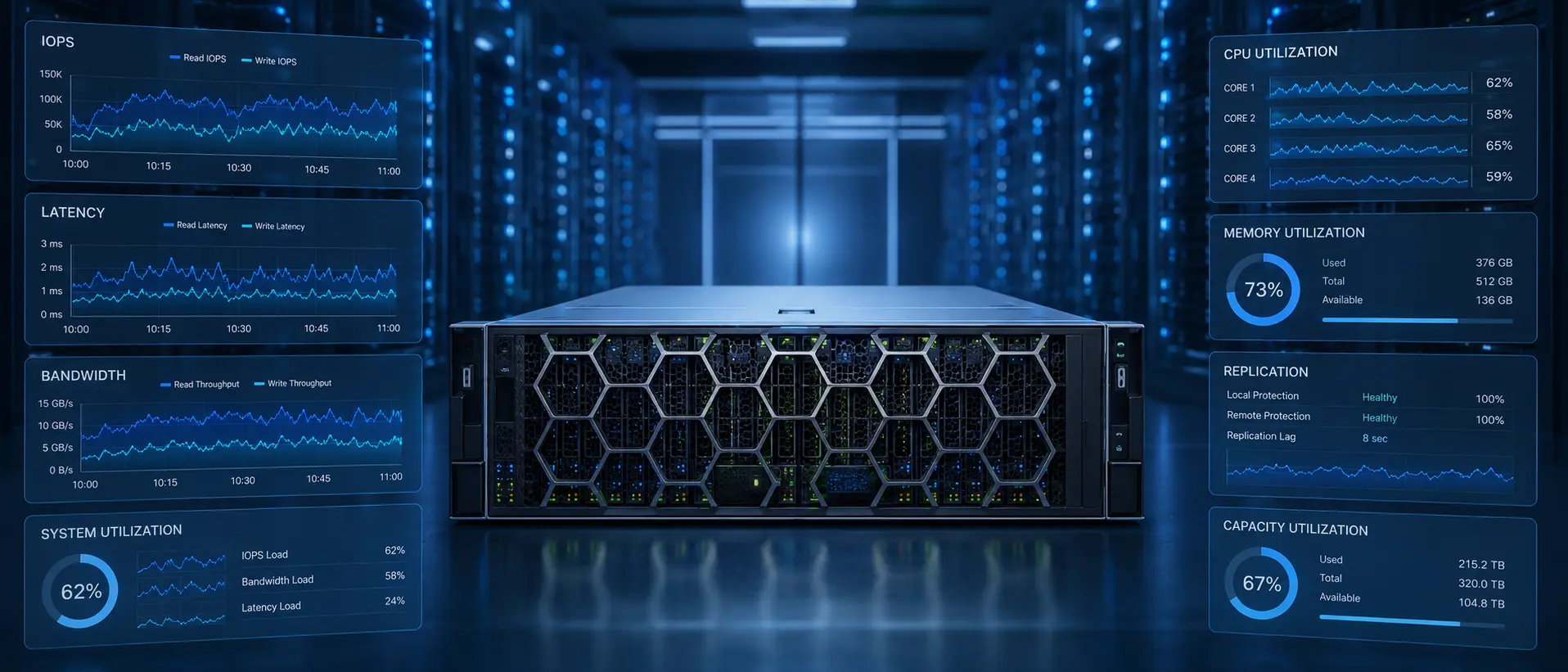
پایش عملکرد Dell PowerStore یکی از بخشهای کلیدی مدیریت زیرساخت ذخیرهسازی است و به ادمین کمک میکند وضعیت سلامت سیستم، روندهای عملکردی، مصرف منابع و نشانههای اولیه مشکلات را قبل از تبدیلشدن به اختلال جدی بررسی کند.
در این راهنما، مسیرهای مشاهده Performance Metrics در PowerStore Manager، نحوه جمعآوری و نگهداری دادههای عملکرد، پایش VMها، مقایسه Objectها، مدیریت Performance Policy، کار با نمودارها، بررسی Replication Metrics، پایش Utilization و تولید Metrics Archive برای تحلیل و عیبیابی بررسی میشود.
- معیارهای عملکرد در PowerStore همیشه فعال هستند و برای تحلیل سلامت سیستم استفاده میشوند.
- دادههای عملکرد برای سطح Cluster و منابعی مانند Volume، File System، Appliance و Port قابل مشاهده هستند.
- برای برخی منابع مانند volume، virtual volume و file system میتوان Metric Granularity را تغییر داد.
- نمودارهای عملکرد امکان مشاهده دادههای تاریخی، Zoom، Export و دانلود در قالبهای مختلف را فراهم میکنند.
- Performance Policy برای volume و vVol قابل تغییر است، اما امکان ساخت Policy سفارشی وجود ندارد.
- Metrics Archive برای جمعآوری دادههای عملکرد و تحلیل عمیقتر مشکلات Performance استفاده میشود.
- پایش عملکرد Dell PowerStore چه کاربردی دارد؟
- مسیر مطالعه این راهنما
- جمعآوری معیارهای عملکرد و دورههای نگهداری دادهها
- محل مشاهده دادههای عملکرد در PowerStore Manager
- پایش عملکرد ماشینهای مجازی کاربر
- مقایسه عملکرد اشیای همنوع در PowerStore
- مدیریت Performance Policy برای Volume و vVol
- کار با نمودارهای عملکرد در PowerStore Manager
- پایش Utilization سیستم در PowerStore
- تولید Metrics Archive برای تحلیل و عیبیابی عملکرد
- جمعبندی مسیر پایش عملکرد در Dell PowerStore
- سوالات پرتکرار
پایش عملکرد Dell PowerStore چه کاربردی دارد؟
پایش عملکرد Dell PowerStore به ادمین زیرساخت کمک میکند وضعیت سلامت سیستم، روندهای عملکردی و نشانههای اولیه مشکلات را پیش از ایجاد اختلال جدی بررسی کند. در PowerStore، دادههای عملکردی برای سطح Cluster و همچنین منابع ذخیرهسازی منفرد مانند volume، file system، volume group، appliance و port قابل مشاهده هستند.
برای پایش این دادهها میتوان از PowerStore Manager، REST API یا CLI استفاده کرد. در این مقاله تمرکز روی مسیرهای مشاهده و تحلیل دادهها در PowerStore Manager است؛ جایی که نمودارهای عملکرد، تنظیمات Metric، مقایسه اشیا، سیاستهای عملکرد، Utilization و Metrics Archive در اختیار مدیر سیستم قرار میگیرند.
بازگشت به بالا ↑
مسیر مطالعه این راهنما
این مقاله در ادامه مسیر پایش سیستم در Dell PowerStore قرار میگیرد. در مقاله قبلی، موضوع ظرفیت و نحوه بررسی مصرف منابع ذخیرهسازی بررسی شده است: راهنمای پایش ظرفیت در Dell PowerStore.
در این بخش، تمرکز روی معیارهای عملکرد، نمودارها، سیاستهای عملکرد، Utilization و تولید آرشیو دادههای عملکرد است. ادامه این مسیر در مقاله بعدی با موضوع جمعآوری دادههای سیستم در Dell PowerStore دنبال میشود.
بازگشت به بالا ↑
جمعآوری معیارهای عملکرد و دورههای نگهداری دادهها
جمعآوری معیارهای عملکرد در PowerStore همیشه فعال است. این موضوع باعث میشود مدیر سیستم بدون نیاز به فعالسازی جداگانه، به دادههای لازم برای پایش، تحلیل و عیبیابی دسترسی داشته باشد.
PowerStore معیارهای عملکرد سیستم را در بازههای مشخص جمعآوری میکند. با این حال، همه منابع با یک بازه زمانی یکسان جمعآوری نمیشوند. برخی منابع با بازه پیشفرض متفاوت ثبت میشوند و برای برخی منابع امکان تغییر Granularity وجود دارد.
بازههای جمعآوری Performance Metrics
همه معیارهای عملکرد سیستم هر 5seconds جمعآوری میشوند. استثنا مربوط به volumeها، virtual volumeها و file systemها است که معیارهای عملکرد آنها بهصورت پیشفرض هر 20seconds جمعآوری میشود.
همه storage resourceهایی که برای جمعآوری معیارهای عملکرد هر 5seconds پیکربندی شدهاند، در پنجره Metric Collection Configuration قابل مشاهده هستند. مسیر دسترسی به این بخش در PowerStore Manager به شکل زیر است:
Settings > Support > Metric Collection Configurationتغییر Granularity جمعآوری معیارها
برای volumeها، virtual volumeها و file systemها میتوان Granularity جمعآوری دادههای عملکرد را تغییر داد. این تغییر از مسیر تنظیمات Metric Collection انجام میشود و روی نحوه جمعآوری دادههای عملکرد همان منابع اثر میگذارد.
مرحله ۱: Storage resource یا منابع موردنظر را انتخاب کنید.
مرحله ۲: گزینه More Actions > Change Metric Granularity را انتخاب کنید.
مرحله ۳: در پنل کشویی Change Metric Collection Granularity، سطح Granularity موردنظر را انتخاب کنید.
مرحله ۴: روی Apply کلیک کنید.
دورههای نگهداری دادههای عملکرد
PowerStore دادههای عملکرد را بر اساس سطح Granularity برای دورههای زمانی متفاوت نگهداری میکند. این دورهها مشخص میکنند که برای تحلیل کوتاهمدت، میانمدت و بلندمدت چه سطحی از داده در دسترس است.
| نوع داده | مدت نگهداری |
|---|---|
| Five seconds | 1hour |
| 20seconds | 1hour |
| Five minute | 1day |
| One hour | 30days |
| One day | 2years |
Refresh Interval نمودارهای عملکرد
بازه بهروزرسانی نمودارهای عملکرد بر اساس Timeline انتخابشده تغییر میکند. هرچه بازه زمانی گستردهتر باشد، Refresh Interval نیز با سطح مناسبتری تنظیم میشود.
| Timeline | Refresh Interval |
|---|---|
| Last hour | Five minutes |
| Last 24 hours | Five minutes |
| Last month | One hour |
| Last two years | One day |
بازگشت به بالا ↑
محل مشاهده دادههای عملکرد در PowerStore Manager
دادههای عملکرد در PowerStore Manager از مسیرهای مختلفی قابل مشاهده هستند. این مسیرها بسته به نوع Object متفاوتاند. برای مثال، دادههای سطح Cluster از Dashboard قابل مشاهده است، اما دادههای Volume، File System، Host یا Port از مسیرهای اختصاصی همان Object بررسی میشوند.
| Object | مسیر دسترسی |
|---|---|
| Cluster | Dashboard > Performance |
| Virtual Machine | Compute > Virtual Machines > [virtual machine] > Compute Performance Compute > Virtual Machines > [virtual machine] > Storage Performance |
| Virtual Volume (vVol) | Compute > Virtual Machines > [virtual machine] > Virtual Volumes > [virtual volume] > Performance |
| Volume | Storage > Volumes > [volume] > Performance |
| Volume Group | Storage > Volume Groups > [volume group] > Performance |
| Volume Group member | Storage > Volume Groups > [volume group] > Members > [member] > Performance |
| File System | Storage > File Systems > [file system] > Performance |
| NAS Server | Storage > NAS Servers > [NAS server] > Performance |
| Host | Compute > Host Information > Hosts & Hosts Groups > [host] > Performance |
| Host Group | Compute > Host Information > Hosts & Hosts Groups > [host group] > Performance |
| Initiator | Compute > Host Information > Initiators > [initiator] > Performance |
| Appliance | Hardware > Appliances > [appliance] > Performance |
| Node | Hardware > Appliances > [appliance] > Performance > [node] |
| Ports | Hardware > Ports > Performance Hardware > Ports > Performance > [port] > Network Performance Hardware > Ports > Performance > [port] > IO Performance |
بازگشت به بالا ↑
پایش عملکرد ماشینهای مجازی کاربر
PowerStore Manager امکان پایش مصرف CPU و memory ماشینهای مجازی کاربر را فراهم میکند. این دادهها هم برای همه VMهای پیکربندیشده توسط کاربر و هم برای هر VM بهصورت جداگانه قابل مشاهده هستند.
برای مشاهده CPU utilization مربوط به User VMها بهازای هر node، از منوی Show/Hide استفاده میشود. همچنین امکان مشاهده CPU و memory usage بهازای هر ماشین مجازی در فهرست Virtual Machines وجود دارد.
Compute > Virtual Machinesبازگشت به بالا ↑
مقایسه عملکرد اشیای همنوع در PowerStore
PowerStore Manager امکان مقایسه معیارهای عملکرد اشیای همنوع را فراهم میکند. این قابلیت برای عیبیابی مشکلات عملکردی کاربرد زیادی دارد؛ زیرا میتوان چند Object مشابه را کنار هم بررسی کرد و تفاوتهای رفتاری آنها را تشخیص داد.
مرحله ۱: وارد فهرست Object موردنظر شوید.
مرحله ۲: دو یا چند Object همنوع را انتخاب کنید.
مرحله ۳: گزینه More Actions > Compare Performance Metrics را انتخاب کنید.
مرحله ۴: نمودارهای عملکرد اشیای انتخابشده را بررسی کنید.
برای Portها، مسیر متفاوت است. باید به مسیر Hardware > Ports > Performance رفت، سپس دو یا چند Port را انتخاب کرد و گزینه Compare IO Performance را انتخاب کرد.
بازگشت به بالا ↑
مدیریت Performance Policy برای Volume و vVol
در PowerStore میتوان Performance policy تنظیمشده روی یک volume یا virtual volume (vVol) را تغییر داد. این Policyها همراه PowerStore ارائه میشوند و امکان ایجاد یا Customize کردن Performance Policy جدید وجود ندارد.
رفتار Performance Policy در PowerStore
بهصورت پیشفرض، volumeها و vVolها با Performance Policy سطح medium ایجاد میشوند. Performance Policyها نسبت به عملکرد Volumeها نسبی هستند. برای مثال، اگر Policy سطح High روی یک Volume تنظیم شود، استفاده از آن Volume نسبت به Volumeهایی با Policy سطح medium یا low اولویت خواهد داشت.
| Policy | توضیح |
|---|---|
| medium | Policy پیشفرض برای ایجاد volume و vVol. |
| low | گزینه قابل انتخاب هنگام ایجاد Volume یا پس از ایجاد آن. |
| high | باعث میشود استفاده از Volume نسبت به Volumeهایی با Policy سطح medium یا low اولویت داشته باشد. |
تغییر Performance Policy برای یک Volume
مرحله ۱: مسیر Storage > Volumes را انتخاب کنید.
مرحله ۲: چکباکس کنار Volume موردنظر را انتخاب کنید.
مرحله ۳: گزینه More Actions > Change Performance Policy را انتخاب کنید.
مرحله ۴: در پنل کشویی Change Performance Policy، Performance Policy موردنظر را انتخاب کنید.
مرحله ۵: گزینه Apply را انتخاب کنید.
تغییر Performance Policy برای چند Volume یا اعضای Volume Group
میتوان یک Performance Policy یکسان را برای همه اعضای یک volume group یا بهصورت همزمان برای چند volume در یک Volume Group تنظیم کرد.
مرحله ۱: مسیر Storage > Volume Groups را انتخاب کنید.
مرحله ۲: برای تغییر Performance Policy همه اعضای Group، چکباکس کنار Group را انتخاب کنید.
مرحله ۳: برای تغییر Policy چند عضو داخل Volume Group، ابتدا یک Volume Group را انتخاب کنید.
مرحله ۴: تب Members را باز کنید.
مرحله ۵: Volumeهای موردنظر را انتخاب کنید.
مرحله ۶: گزینه More Actions > Change Performance Policy را انتخاب کنید.
مرحله ۷: Performance Policy موردنظر را انتخاب کرده و روی Apply کلیک کنید.
بازگشت به بالا ↑
کار با نمودارهای عملکرد در PowerStore Manager
نمودارهای عملکرد در PowerStore Manager فقط برای مشاهده ساده Metricها نیستند. این نمودارها امکان Customize کردن نمایش، بررسی دادههای Historical، چاپ نمودار و Export دادهها را فراهم میکنند.
خلاصه عملکرد برای بازه زمانی فعلی همیشه در بالای Performance card نمایش داده میشود. نمودارهای عملکرد برای Objectهایی مانند Cluster، Appliance، Node، Volume، Volume group، Virtual volume (vVol)، NAS server، File system، Host و Initiator قابل مشاهده هستند.
قابلیتهای مشترک نمودارهای عملکرد
- انتخاب نوع نمودار برای نمایش Summary عملکرد یا جزئیات یک Metric مشخص
- نمایش یا مخفی کردن Metricها با انتخاب یا Clear کردن نوع Metric در بالای نمودار
- انتخاب Time range قابل نمایش
- مشاهده دادههای Historical در chart area
- مشاهده مقدار Metric در point-in-time با حرکت نشانگر ماوس روی Line Graph
- Zoom کردن روی بخشی از نمودار با انتخاب یک ناحیه
- بازگشت از حالت Zoom با گزینه Reset zoom
- دانلود نمودارها در قالب .png، .jpg یا .pdf
- Export دادهها به فایل .csv
معیارهای عملکرد Asynchronous Replication
برای Storage Objectهایی که بخشی از asynchronous replication session هستند، معیارهای اضافهای از فهرست Replication قابل انتخاب است. این Objectها شامل volumeها، volume groupها، NAS serverها و file systemها هستند.
| Metric | توضیح |
|---|---|
| Replication Remaining Data | مقدار داده باقیمانده برای Replication به سیستم Remote بر حسب MB. |
| Replication Bandwidth | نرخ Replication بر حسب MB/s. |
| Replication Transfer Time | زمان لازم برای کپی کردن داده بر حسب ثانیه. |
برای NAS Serverها و File Systemهایی که بخشی از Replication Session هستند، نمودارهای اضافهای برای IOPS، bandwidth و latency قابل نمایش است. این نمودارها کمک میکنند اثر Replication بر Latency بررسی شود و دادهای که به Destination System منتقل شده از دادهای که روی سیستم Local نوشته شده است تفکیک شود.
| گروه معیار | نمودارهای قابل مشاهده |
|---|---|
| block performance 20s | Block Write IOPS Block Write Latency Block Write Bandwidth |
| replicated data performance 20s | Mirror Write IOPS Mirror Write Latency Mirror Overhead Write Latency Mirror Write Bandwidth |
معیارهای عملکرد Synchronous Replication و Metro
برای Volumeها و Volume Groupهایی که بهصورت metro پیکربندی شدهاند و همچنین برای Storage Resourceهایی که بخشی از synchronous replication session هستند، معیارهای اضافهای از فهرست Metro/Synchronous Replication قابل انتخاب است.
| Metric |
|---|
| Session Bandwidth |
| Remaining Data |
معیارهای Remote Backup
برای Volumeها و Volume Groupهایی که Sourceهای remote backup هستند، معیارهای اضافهای از فهرست Remote Snapshot قابل انتخاب است.
| Metric |
|---|
| Remote Snapshot Remaining Data |
| Remote Snapshot Transfer Time |
معیارهای Offload و اثر آنها بر عملکرد Cluster
دستورهای Offload شامل XCopy، Unmap و WriteSame ممکن است بر عملکرد cluster اثر بگذارند. PowerStore امکان پایش این دستورها و اثر آنها بر عملکرد را فراهم میکند.
| Metric | توضیح |
|---|---|
| IOPs | تعداد دستورهای I/O در هر ثانیه. |
| Bandwidth | بایت در ثانیه. |
| Latency | زمان اجرای دستور بر حسب ثانیه. |
برای مشاهده معیارهای دستور Offload، Object مربوطه را انتخاب کنید و در تب Performance، Metric موردنظر برای نمایش نمودار عملکرد را انتخاب کنید. گزینههای Offload Metric بالای نمودار نمایش داده میشوند و میتوان یک Metric را برای افزودن یا حذف از نمودار انتخاب یا Clear کرد.
بازگشت به بالا ↑
پایش Utilization سیستم در PowerStore
تب Utilization نمایی از current resource utilization توسط اجزای سیستم ارائه میدهد. این تب معیارهایی را نمایش میدهد که برای اندازهگیری appliance performance utilization در یک Configuration و Workload خاص استفاده میشوند.
هدف اصلی این بخش، کمک به پیشبینی Bottleneckهای احتمالی عملکرد است. برای پایش system utilization باید مسیر زیر را انتخاب کرد:
Hardware > Appliances > [appliance] > Performance > Utilization| نمودار | توضیح |
|---|---|
| Appliance Utilization | بهصورت پیشفرض Appliance Utilization بر حسب Percentage و Latency بر حسب ms را نمایش میدهد. امکان افزودن Graphهای مربوط به CPU، Caching Media، Front-end ports و Back-end وجود دارد. |
| IOPS | مقدار IOPS Latency بر حسب ms، Max Sustainable IOPS و Average total IOPS را نمایش میدهد. |
معیارهای System Utilization برای ارزیابی نیازهای فعلی و آینده عملکرد سیستم کاربرد دارند. این دادهها میتوانند در تصمیمگیری درباره اقداماتی مانند افزودن Appliance به Cluster یا ارتقای Cluster برای پاسخ به نیازهای عملکردی استفاده شوند.
بازگشت به بالا ↑
تولید Metrics Archive برای تحلیل و عیبیابی عملکرد
PowerStore امکان جمعآوری و دانلود معیارهای عملکرد را در قالب Metrics Archive فراهم میکند. این Archiveها برای تحلیل و عیبیابی مشکلات مرتبط با عملکرد استفاده میشوند.
برای تولید و دانلود Metrics Archive میتوان از PowerStore Manager، REST API یا CLI استفاده کرد. مراحل زیر مربوط به PowerStore Manager است.
مرحله ۱: آیکون Settings را انتخاب کنید.
مرحله ۲: در بخش Support، گزینه Metrics Archives را انتخاب کنید.
مرحله ۳: گزینه Generate Metrics Archive را انتخاب کرده و شروع فرایند را Confirm کنید.
مرحله ۴: Progress Bar وضعیت تولید Archive را نمایش میدهد.
مرحله ۵: پس از تولید، Archive جدید به فهرست Metrics Archives اضافه میشود.
مرحله ۶: Archive تولیدشده را انتخاب کنید.
مرحله ۷: گزینه Download را انتخاب کرده و دانلود را Confirm کنید.
مرحله ۸: پس از کاملشدن دانلود، تاریخ و زمان دانلود در ستون Downloaded نمایش داده میشود.
بازگشت به بالا ↑
جمعبندی مسیر پایش عملکرد در Dell PowerStore
پایش عملکرد Dell PowerStore مجموعهای از قابلیتهای مرتبط را در اختیار ادمین زیرساخت قرار میدهد؛ از مشاهده نمودارهای Performance در سطح Cluster و Objectهای ذخیرهسازی تا تغییر Granularity، مقایسه اشیا، مدیریت Performance Policy، بررسی Replication Metrics، پایش Offload و تحلیل Utilization سیستم.
در PowerStore Manager، مسیرهای مشخصی برای مشاهده Performance Chartها وجود دارد و دادهها بر اساس Timeline، Granularity و نوع Object قابل تحلیل هستند. این دادهها برای شناسایی مشکلات عملکردی، بررسی Resource Allocation، مشاهده اثر Replication و تصمیمگیری درباره نیازهای آینده سیستم کاربرد دارند.
برای تحلیل عمیقتر، Metrics Archive امکان جمعآوری و دانلود دادههای عملکرد را فراهم میکند تا بررسی مشکلات مرتبط با Performance با دادههای کاملتری انجام شود.
بازگشت به بالا ↑