

 محصولات آکو
 HPE
 DELL
 Broadcom
 خدمات آکو
 بلاگ
 دانلود
 HPE
 DELL
 Broadcom
 Vmware
 درباره ما
 ارتباط با ما
آموزش ایجاد و مدیریت VMware vVol Datastore در Dell Unity؛ قسمت هفتم
راهنمای فنی آمادهسازی زیرساخت VMware، ایجاد Block و File vVol Datastore، ثبت VASA Provider و مدیریت Virtual Volumeها در Dell Unity
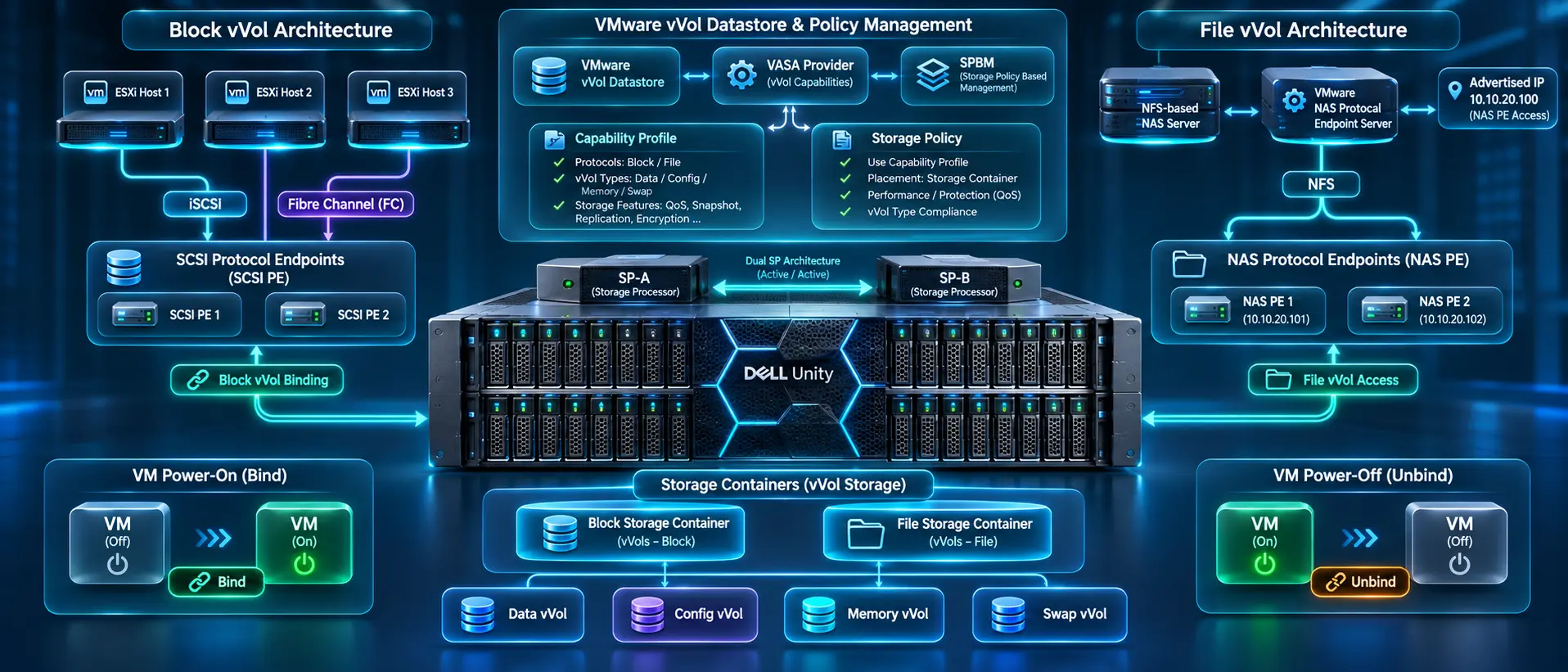
فناوری VMware Virtual Volumes یا vVols امکان مدیریت منابع ذخیرهسازی ماشینهای مجازی را در سطح خود VM و Virtual Disk فراهم میکند. در معماری سنتی VMware، منابع ذخیرهسازی معمولاً از طریق VMFS Datastore یا NFS Datastore و در سطح LUN یا File System مدیریت میشوند؛ اما در معماری vVol، هر ماشین مجازی و دیسک مجازی آن میتواند بهصورت مستقل با سیستم ذخیرهسازی ارتباط داشته باشد.
در خانواده Dell Unity، ایجاد VMware vVol Datastore با استفاده از Storage Pool، Capability Profile، VMware Host، Protocol Endpoint و VASA Provider انجام میشود. این معماری از دو نوع Block vVol و File vVol پشتیبانی میکند که هرکدام مسیر ارتباطی و پیشنیازهای مشخصی دارند.
در این راهنما، ابتدا ساختار VMware vVol Datastore و تفاوت آن با Datastoreهای سنتی معرفی میشود. سپس گردشکار ایجاد Block و File vVol، پیشنیازهای Unisphere، اتصال vCenter و ESXi، فعالسازی VASA Provider، ایجاد و ویرایش Datastore و مدیریت Snapshotهای VMDK بررسی خواهد شد.
- آشنایی با VMware vVol Datastore در Dell Unity
- گردشکار ایجاد Block و File vVol
- پیشنیازهای ایجاد VMware vVol Datastore
- آمادهسازی NAS Server برای File vVol
- ارتباط Protocol Endpoint با vVol Datastore
- آموزش ایجاد VMware vVol Datastore در Unisphere
- تغییر و مدیریت vVol Datastore
- آشنایی با انواع Virtual Volume
- مدیریت Snapshot در VMware vVol
- مطالب و محصولات مرتبط
- جمعبندی نهایی
- سوالات متداول
مسیر مطالعه این راهنما
قسمت قبلی: آشنایی با Protocol Endpoint در Dell Unity؛ قسمت ششم
قسمت فعلی: آموزش ایجاد و مدیریت VMware vVol Datastore در Dell Unity؛ قسمت هفتم
ادامه مجموعه: مدیریت VMware vVol Datastore با استفاده از Unisphere CLI و بررسی دستورات مدیریتی در قسمت هشتم.
۱. آشنایی با VMware vVol Datastore در Dell Unity
مفهوم Virtual Volume و Storage Container
Virtual Volume یا vVol نوعی شیء در VMware است که با دیسک ماشین مجازی، Snapshotهای آن و Fast Cloneهای مرتبط متناظر میشود.
در Dell Unity، این اشیا در ساختاری به نام vVol Datastore قرار میگیرند که با عنوان Storage Container نیز شناخته میشود. برخلاف VMFS و NFS Datastore که منابع ذخیرهسازی آنها در سطح LUN یا File System مدیریت و Provision میشوند، vVol Datastore امکان مدیریت دقیقتر منابع را فراهم میکند.
به این ترتیب، میتوان هر VM یا Virtual Disk را بهصورت مستقل مدیریت کرد. هر vVol Datastore میتواند بر اساس یک یا چند Storage Pool زیرین ایجاد شود و بخشی از ظرفیت Capability Profileهای مرتبط به آن اختصاص پیدا کند.
Storage Container همان ساختار منطقی vVol Datastore است که ظرفیت و قابلیتهای یک یا چند Capability Profile را در اختیار VMware قرار میدهد و امکان Provision کردن Virtual Volumeهای سازگار با Storage Policy را فراهم میکند.
نقش SPBM و Capability Profile
در VMware vSphere نسخه 6.0 و بالاتر، قابلیت Storage Policy-Based Management یا SPBM برای تعریف الزامات ذخیرهسازی ماشینهای مجازی استفاده میشود.
Storage Policy مشخص میکند که یک VM یا Virtual Volume به چه ویژگیهایی از Storage نیاز دارد. در سمت Dell Unity، این ویژگیها از طریق Capability Profile تعریف و به محیط VMware منتقل میشوند.
| قابلیت | کاربرد |
|---|---|
| Service Level | تعیین سطح سرویس مورد انتظار از منابع ذخیرهسازی |
| Usage Tag | مشخص کردن کاربرد Storage Container و ارتباط آن با برنامهها |
| Drive Type | توصیف نوع درایوهای زیرین Storage Pool |
| RAID Level | مشخص کردن سطح RAID در استقرارهای فیزیکی |
| FAST VP | توصیف سیاست Tiering |
| Space Efficiency | مشخص کردن ویژگیهای بهرهوری فضای ذخیرهسازی |
| Host I/O Limits | توصیف محدودیتهای I/O مربوط به Host |
اطلاعات Capability Profile از طریق VMware vStorage API for Storage Awareness یا VASA به vSphere و vCenter منتقل میشود. هنگام انتخاب Storage Policy، فقط Storage Containerهایی که با الزامات Policy سازگار باشند برای Provision کردن vVol نمایش داده میشوند.
۲. گردشکار ایجاد Block و File vVol
در Dell Unity، مسیر آمادهسازی Block vVol با File vVol متفاوت است. بنابراین پیش از شروع پیکربندی باید نوع دسترسی موردنیاز ماشینهای مجازی مشخص شود.
مراحل ایجاد Block vVol
در مسیر Block، ارتباط ماشین مجازی با Storage از طریق SCSI Protocol Endpoint برقرار میشود.
| مرحله | عملیات |
|---|---|
| ۱ | ایجاد Storage Pool |
| ۲ | پیکربندی Capability Profile |
| ۳ | افزودن VMware Host |
| ۴ | ایجاد iSCSI Interface در صورت استفاده نکردن از FC |
| ۵ | ایجاد Block vVol Datastore |
پس از آمادهسازی سیستم ذخیرهسازی، مراحل سمت VMware انجام میشوند:
- در صورت استفاده از iSCSI، iSCSI Target را به vSphere اضافه کنید.
- سیستم Dell Unity را بهعنوان VASA Storage Provider ثبت کنید.
- vVol Datastore را روی ESXi Hostها Mount کنید.
- VM Storage Policy ایجاد کنید.
- ماشین مجازی را Provision کرده و Storage Policy موردنظر را به آن اختصاص دهید.
- از میان Storage Containerهای سازگار، گزینه مناسب را انتخاب کنید.
مراحل ایجاد File vVol
در معماری File vVol، مسیر ارتباطی بر اساس NAS Server و پروتکل NFS شکل میگیرد.
| مرحله | عملیات |
|---|---|
| ۱ | ایجاد Storage Pool |
| ۲ | پیکربندی Capability Profile |
| ۳ | افزودن VMware Host |
| ۴ | ایجاد NAS Server دارای قابلیت vVol |
| ۵ | ایجاد File vVol Datastore |
در سمت VMware نیز باید Unity بهعنوان VASA Storage Provider ثبت شود، Datastore روی ESXi Hostها Mount شود و سپس Storage Policyهای موردنیاز برای Provision کردن ماشینهای مجازی ایجاد شوند.
در گردشکار File vVol، برخلاف Block vVol، آمادهسازی NAS Server دارای قابلیت vVol یکی از مراحل ضروری سمت Unisphere است.
۳. پیشنیازهای ایجاد VMware vVol Datastore
پیش از ایجاد Datastore باید منابع ذخیرهسازی، Capability Profileها و دسترسی VMware Hostها آماده باشند.
آمادهسازی Storage Pool
Storage Pool منبع ظرفیت مورد استفاده برای ساخت vVol Datastore است. در صورت استفاده از چند Pool یا چند Capability Profile، میتوان ظرفیتهای متفاوتی را برای یک Storage Container تعریف کرد.
بنابراین پیش از شروع باید Storage Pool مناسب ایجاد شده باشد و منابع ذخیرهسازی آن برای اختصاص ظرفیت به vVol Datastore در دسترس باشند.
برای آشنایی با نحوه ایجاد Pool و تفاوت Dynamic Pool و Traditional Pool، راهنمای آموزش ایجاد Storage Pool در Dell Unity قابل استفاده است.
ایجاد Capability Profile
پیش از ایجاد vVol Datastore باید حداقل یک Capability Profile ایجاد شده باشد.
- وارد بخش Storage شوید.
- مسیر VMware > Capability Profiles را انتخاب کنید.
- روی Add کلیک کنید.
- برای Profile یک Name و در صورت نیاز Description وارد کنید.
- Storage Pool زیربنایی را انتخاب کنید.
- در صورت نیاز Usage Tagهای مرتبط را مشخص کنید.
- تنظیمات را ذخیره کنید.
Usage Tagها برای مشخص کردن کاربرد Storage Container و ارتباط آن با نیازهای برنامهها و ماشینهای مجازی استفاده میشوند. تعریف این Tagها باید با هماهنگی مدیر ذخیرهسازی و مدیر مجازیسازی انجام شود.
برای توضیحات کاملتر درباره سطوح سرویس و ویژگیهای Capability Profile، مقاله آموزش Capability Profile در Dell Unity را مطالعه کنید.
پیکربندی VMware Host و vCenter
Host Configuration مسیر ارتباطی و سطح دسترسی Hostها به منابع ذخیرهسازی را مشخص میکند.
Unisphere میتواند اطلاعات مربوط به VMها و Datastoreها را از vSphere دریافت کند. همچنین قابلیت شناسایی خودکار iSCSI Target و پیکربندی دسترسی ESXi Host را فراهم میکند.
برای افزودن vCenter Server یا ESXi Host، مراحل زیر را دنبال کنید:
- در Unisphere وارد بخش Access شوید.
- گزینه VMware > vCenters یا VMware > ESXi Hosts را انتخاب کنید.
- روی Add کلیک کنید.
- نام شبکه یا IP Address مربوط به vCenter یا ESXi Host را وارد کنید.
- اعتبارنامه حساب VMware Administrator را مشخص کنید.
- گزینه Find را انتخاب کنید.
- ESXi Hostهای شناساییشده را انتخاب کنید.
- برای ثبت Unity بهعنوان VASA Provider، گزینه Register VASA Provider را فعال کرده و اعتبارنامه Unisphere را وارد کنید.
- اطلاعات Summary را بررسی و روی Finish کلیک کنید.
در نسخه Unity OE 5.3 و بالاتر، گواهی vCenter دریافت و اعتبارسنجی میشود. اگر گواهی معتبر باشد اما هنوز مورد اعتماد Unity نباشد، پنجره Verify Certificate نمایش داده میشود. با انتخاب Accept، گواهی در Trust Store سیستم ذخیره میشود.
اگر گواهی نامعتبر یا منقضی باشد، عملیات افزودن vCenter ادامه پیدا نمیکند و ابتدا باید مشکل گواهی برطرف شود.
اطلاعات Hostهای شناساییشده بهصورت پیشفرض هر ۲۴ ساعت یکبار Poll میشود. بهروزرسانی دستی نیز از طریق گزینههای Polling در More Actions زبانه Host امکانپذیر است.
ثبت VASA Provider
VASA مجموعهای از APIهاست که امکان آگاهی VMware vSphere از ویژگیها و وضعیت منابع ذخیرهسازی را فراهم میکند.
با ثبت Unity بهعنوان VASA Provider، اطلاعاتی مانند Storage Policy، ویژگیهای Tiering، سطح RAID، وضعیت سلامت و هشدارهای ظرفیت میتوانند در vSphere نمایش داده شوند.
ثبت خودکار زمانی امکانپذیر است که vCenter و ESXi Hostهای مرتبط در Unisphere تعریف شده باشند و گزینه Register VASA Provider فعال شود.
| پارامتر | مقدار |
|---|---|
| Name | نام دلخواه برای Storage Provider |
| URL | https://<management IP address>:8443/vasa/version.xml |
| Login | حساب Unisphere با نقش Administrator یا VM Administrator |
| Password | گذرواژه حساب انتخابشده |
ساختار نام کاربری برای حسابهای محلی بهصورت local/<user name> و برای حسابهای LDAP بهصورت <domain>/<user name> است.
Unity در هر زمان فقط میتواند برای یک vCenter Server بهعنوان VASA Provider ثبت شده باشد.
۴. آمادهسازی NAS Server برای File vVol
برای ایجاد File vVol Datastore باید NAS Server مبتنی بر NFS روی سیستم ذخیرهسازی آماده باشد.
NAS Server وظیفه ارائه دسترسی فایل به Hostهای شبکه را بر عهده دارد و برای ایجاد مسیر ارتباطی File vVol با VMware مورد استفاده قرار میگیرد.
فعالسازی NFS و قابلیت vVol
- از بخش Storage وارد File > NAS Servers شوید.
- روی Add کلیک کنید.
- در صفحه General، نام NAS Server و Pool مورد استفاده را مشخص کنید.
- Storage Processor موردنظر را انتخاب کنید.
- تنظیمات Interface و IP Address را انجام دهید.
- در صفحه Sharing Protocols گزینه Linux/Unix shares (NFS) را انتخاب کنید.
- مشخص کنید NFSv3، NFSv4 یا هر دو فعال باشند.
- گزینه پشتیبانی از Virtual Volumes (vVols) را فعال کنید.
- تنظیمات مربوط به Directory Service، DNS و Replication را در صورت نیاز تکمیل کنید.
در صورت فعالسازی vVol روی NAS Server موجود، میتوان از میان IP Interfaceهای تعریفشده، آدرسی را بهعنوان Advertised IP Address انتخاب کرد.
توصیه میشود تعداد NAS Serverهای در حال اجرا روی Storage Processorها متعادل باشد.
تعیین Advertised IP Address
IP Address اختصاصیافته به NAS Server میتواند بهعنوان Advertised IP Address مربوط به NAS Protocol Endpoint استفاده شود.
اگر vVol روی NAS Server موجود فعال شود، یکی از IP Interfaceهای قبلی آن باید برای این منظور انتخاب شود. سیستم Dell Unity بهصورت خودکار یکی از NAS Protocol Endpointها را بر اساس بیشترین Throughput قابلدستیابی انتخاب میکند.
برای آشنایی با جزئیات NFS، SMB و Multiprotocol، مقاله پیکربندی NAS Server در Dell Unity قابل استفاده است.
۵. ارتباط Protocol Endpoint با vVol Datastore
Protocol Endpoint یا PE نقطه دسترسی ارتباط I/O میان ESXi Host و سیستم ذخیرهسازی است. در معماری vVol، درخواستهای I/O ماشینهای مجازی از طریق Protocol Endpoint به Virtual Volumeهای مربوطه منتقل میشوند.
عملکرد SCSI Protocol Endpoint
SCSI Protocol Endpoint برای دسترسی Block vVol استفاده میشود و میتواند از iSCSI Interface یا اتصال Fibre Channel برای انتقال I/O بهره ببرد.
برای هر زوج ESXi Host و vVol Datastore، در صورت استفاده از iSCSI، دو iSCSI PE ایجاد میشود تا High Availability فراهم شود.
هنگامی که VM روشن میشود، Block vVol به SCSI PE مربوطه Bind میشود. با خاموش شدن VM، اتصال آن Unbind خواهد شد.
عملکرد NAS Protocol Endpoint
NAS Protocol Endpoint در سمت File vVol قرار دارد و با NAS Server مبتنی بر NFS متناظر است.
VMware NAS Protocol Endpoint Server در واقع NAS Server مبتنی بر NFS است که برای ایجاد مسیر I/O از VMware Host به File vVol Datastore فعال شده است.
در زمان روشن شدن VM، File vVol به NAS PE مربوطه Bind میشود و هنگام خاموش شدن VM اتصال آن Unbind میشود.
در نتیجه، Protocol Endpoint امکان استفاده مشترک تعداد زیادی VM از مسیرهای دسترسی به Storage را فراهم میکند.
برای مطالعه معماری و عملکرد این مؤلفهها، به قسمت ششم مجموعه، آشنایی با Protocol Endpoint در Dell Unity مراجعه کنید.
۶. آموزش ایجاد VMware vVol Datastore در Unisphere
پس از آمادهسازی Storage Pool، Capability Profile، Host و Protocol Endpoint میتوان Datastore جدید را ایجاد کرد.
انتخاب نوع File یا Block
- وارد بخش Storage شوید.
- مسیر VMware > Datastores را انتخاب کنید.
- روی Add کلیک کنید.
- در صفحه Type یکی از گزینههای vVOL (Block) یا vVOL (File) را انتخاب کنید.
تخصیص Capability Profile و ظرفیت
پس از انتخاب نوع، یک Name برای vVol Datastore وارد کنید. در صورت نیاز میتوان Description نیز تعریف کرد.
سپس یک یا چند Capability Profile را برای Datastore انتخاب کنید. برای اختصاص ظرفیت به هر Capability Profile، روی مقدار فعلی یا گزینه Edit در ستون Datastore Size (GB) کلیک کنید.
در این بخش میتوان اندازه و واحد ظرفیت را بر اساس GB یا TB تنظیم کرد. پس از تعیین ظرفیت موردنظر، روی OK کلیک کنید.
تعیین Hostهای مجاز
در مرحله پایانی، Hostهایی را انتخاب کنید که باید به vVol Datastore دسترسی داشته باشند.
این انتخاب تعیین میکند کدام VMware Hostها میتوانند از Protocol Endpointهای مرتبط برای دسترسی به Virtual Volumeها استفاده کنند.
پس از تکمیل مراحل، Datastore در Unisphere ایجاد شده و بر اساس نوع آن از مسیر Block یا File در اختیار محیط VMware قرار میگیرد.
۷. تغییر و مدیریت vVol Datastore
پس از ایجاد Datastore میتوان برخی ویژگیهای آن را از طریق Unisphere تغییر داد.
- وارد Storage شوید.
- مسیر VMware > Datastores را انتخاب کنید.
- Datastore موردنظر را انتخاب کنید.
- روی Edit کلیک کنید.
ویرایش اطلاعات عمومی
در زبانه General میتوان Name و Description مربوط به Datastore را تغییر داد. پس از اعمال تغییرات، گزینه Apply را انتخاب کنید.
تغییر ظرفیت و Capability Profile
در زبانه Capability Profiles میتوان Profileهای مرتبط با Datastore را مدیریت کرد.
- تغییر اندازه Capability Profile موجود از طریق ستون Datastore Size (GB)
- تنظیم ظرفیت و واحد اندازهگیری GB یا TB
- افزودن Capability Profile جدید با گزینه Add
- حذف Capability Profile موجودی که در حال حاضر استفاده نمیشود
مدیریت Host Access
در زبانه Host Access میتوان فهرست Hostهایی را که به Datastore دسترسی دارند تغییر داد. این بخش برای مدیریت دسترسی VMware Hostها به منابع مجازی ذخیرهسازی استفاده میشود.
۸. آشنایی با انواع Virtual Volume
Virtual Volumeها فایلهای ماشین مجازی، Virtual Diskها و مشتقات مرتبط با آنها را در بر میگیرند. در Dell Unity چهار نوع اصلی vVol وجود دارد:
| نوع vVol | کاربرد |
|---|---|
| VMDK یا Data vVol | نگهداری فایل vDisk یا دیسک سخت ماشین مجازی |
| Config vVol | نگهداری تنظیمات، پیکربندی و وضعیت VM مانند فایلهای vmx، nvram و Log |
| Memory vVol | نگهداری نسخه کامل حافظه VM در Snapshot دارای حافظه |
| Swap vVol | نگهداری Pageهای حافظه VM که در حافظه نگهداری نمیشوند |
این تفکیک امکان مدیریت مجزای اجزای مختلف ماشین مجازی را در معماری Virtual Volume فراهم میکند.
۹. مدیریت Snapshot در VMware vVol
Dell Unity از Native Snapshot برای VMDK یا Data vVolهای مجزا پشتیبانی میکند.
توصیه میشود Snapshotهای vVol مستقیماً از طریق vSphere مدیریت شوند؛ بااینحال، در صورت نیاز به بازیابی یک دیسک مشخص از ماشین مجازی، میتوان Snapshot بومی Data vVol را از طریق Unisphere ایجاد و بازیابی کرد.
ایجاد Snapshot در Unisphere
- وارد بخش Storage شوید.
- مسیر VMware > Virtual Volumes را انتخاب کنید.
- Virtual Volume موردنظر از نوع Data (VMDK) را انتخاب کنید.
- روی Edit کلیک کنید.
- مقدار Replica Type مربوط به Data vVol را بررسی کنید؛ این مقدار باید Base باشد.
- وارد زبانه Snapshots شوید.
- روی Add کلیک کنید.
- اطلاعات Snapshot را وارد کرده و روی OK کلیک کنید.
اگر نامی برای Snapshot تعیین نشود، سیستم از الگوی UTC_date_time برای نامگذاری استفاده میکند.
بازیابی Snapshot
- ماشین مجازی مرتبط با vVol را در vSphere خاموش کنید.
- در Unisphere، Data (VMDK) vVol موردنظر را انتخاب کنید.
- روی Edit کلیک کنید.
- وارد زبانه Snapshots شوید.
- Snapshot موردنظر را انتخاب کنید.
- گزینه More Actions > Restore را انتخاب کنید.
- Snapshot مناسب را مشخص کرده و روی OK کلیک کنید.
محدودیتها و نکات مهم Snapshot
- زمانبندی Snapshot برای vVol پشتیبانی نمیشود.
- Snapshotهای Data vVol که در Unity ایجاد شدهاند، در vSphere قابل مشاهده نیستند.
- Snapshotهای Data vVol ایجادشده در Unity از طریق vSphere قابل Restore نیستند.
- Snapshotهایی که از طریق vSphere و با استفاده از VASA ایجاد شدهاند، هم در Unity و هم در vSphere قابل Restore هستند.
- برخی Workflowهای vSphere مانند انتقال داده با vMotion ممکن است Snapshotهای Data vVol مربوط به VMDKهای متناظر را حذف کنند. پس از حذف، دادههای این Snapshotها قابل بازیابی نخواهند بود.
پیش از Restore کردن Snapshot یک Data vVol، خاموش بودن VM مربوطه در vSphere الزامی است.
مطالب و محصولات مرتبط
جمعبندی نهایی
ایجاد VMware vVol Datastore در Dell Unity به آمادهسازی هماهنگ منابع ذخیرهسازی و زیرساخت مجازیسازی وابسته است. Storage Pool و Capability Profile ظرفیت و ویژگیهای Storage را مشخص میکنند، VMware Hostها دسترسی لازم را دریافت میکنند و VASA اطلاعات قابلیتهای ذخیرهسازی را در اختیار vSphere قرار میدهد.
انتخاب صحیح میان Block vVol و File vVol نیز به آمادهسازی مسیر SCSI یا NAS وابسته است. پس از ایجاد Datastore میتوان ظرفیت Capability Profileها و Host Access را مدیریت کرد و Virtual Volumeهای مختلف را در سطح ماشین مجازی شناخت.
در مدیریت Snapshot نیز باید تفاوت Snapshotهای ایجادشده در Unity و vSphere و محدودیتهای بازیابی آنها در نظر گرفته شود.
سوالات متداول
تفاوت VMware vVol Datastore با VMFS Datastore چیست؟
در VMFS منابع ذخیرهسازی در سطح LUN مدیریت میشوند؛ اما vVol Datastore امکان مدیریت مستقل Virtual Machine و Virtual Disk را فراهم میکند.
آیا Dell Unity از هر دو نوع Block و File vVol پشتیبانی میکند؟
بله. برای Block vVol از مسیر SCSI و برای File vVol از NAS Server مبتنی بر NFS و NAS Protocol Endpoint استفاده میشود.
آیا ایجاد Capability Profile پیش از vVol Datastore الزامی است؟
بله. پیش از ایجاد vVol Datastore باید حداقل یک Capability Profile ایجاد شده باشد.
آیا میتوان یک Dell Unity را بهعنوان VASA Provider برای چند vCenter ثبت کرد؟
خیر. سیستم Unity در هر زمان فقط میتواند برای یک vCenter Server بهعنوان VASA Provider ثبت شده باشد.
آیا Snapshotهای vVol قابلیت زمانبندی دارند؟
خیر. زمانبندی Snapshot برای vVol در این پیکربندی پشتیبانی نمیشود.
آیا Snapshot ایجادشده در Unity از طریق vSphere قابل بازیابی است؟
خیر. Snapshotهای Data vVol ایجادشده در Unity از طریق vSphere قابل Restore نیستند؛ اما Snapshotهای ایجادشده از طریق vSphere با استفاده از VASA، از هر دو محیط قابل بازیابی هستند.
آیا هنگام بازیابی Snapshot مربوط به Data vVol باید VM خاموش باشد؟
بله. پیش از Restore کردن Snapshot باید ماشین مجازی مرتبط در vSphere خاموش شده باشد.
برای طراحی زیرساخت ذخیرهسازی مجازی، بررسی سازگاری VMware Storage Policyها، پیادهسازی vVol Datastore و تنظیم ارتباط میان ESXi و Dell Unity، میتوانید از خدمات تخصصی مجازیسازی زیرساخت آکو استفاده کنید.